2026年9月更新:2019年に公開した記事を、今のAlexaアプリの画面と最新の状況に合わせて書き直しました。
Apple Musicを使っていても、家のスマートスピーカーはAmazon Echo、という人は多いと思います。結論から言うと、アレクサでApple Musicは普通に使えます。一度設定しておけば、「アレクサ、〇〇かけて」だけで再生できます。
私は2019年にAlexaがApple Musicに対応してからずっとEcho Dotで使っています。この記事では、設定方法と、長く使ってわかった「できること・できないこと」をまとめます。
Table of contents
- アレクサでApple Musicを使うために必要なもの
- 設定方法(3ステップ)
- 1. Apple Musicをリンクする
- 2. デフォルトの音楽サービスをApple Musicにする(ここが大事)
- 3. 話しかけてみる
- アレクサ×Apple Musicでできること
- 曲名で再生
- アーティスト名で再生
- プレイリストを再生
- ジャンル・気分で再生
- 再生中の操作
- できないこと・注意点
- 自分で取り込んだCDの曲は苦手
- プレイリストが別のものになることがある
- Fire TVはリモコンで操作できない
- iPhoneのAlexaアプリからは再生できない
- うまく再生できないときのチェックリスト
- HomePodとどっちがいい?
- Apple Musicにこだわらないなら
- まとめ
- 関連記事
アレクサでApple Musicを使うために必要なもの
- Amazon Echoシリーズ(Echo Dot、Echo Show など)またはFire TV
- スマホのAmazon Alexaアプリ(最新版にしておく)
- Apple Musicの有料サブスクリプション
- 2ファクタ認証をオンにしたApple ID
Apple Musicの無料プランや、iTunes Storeで買った曲だけではアレクサから再生できません。Apple Musicの契約が必要です。
設定方法(3ステップ)
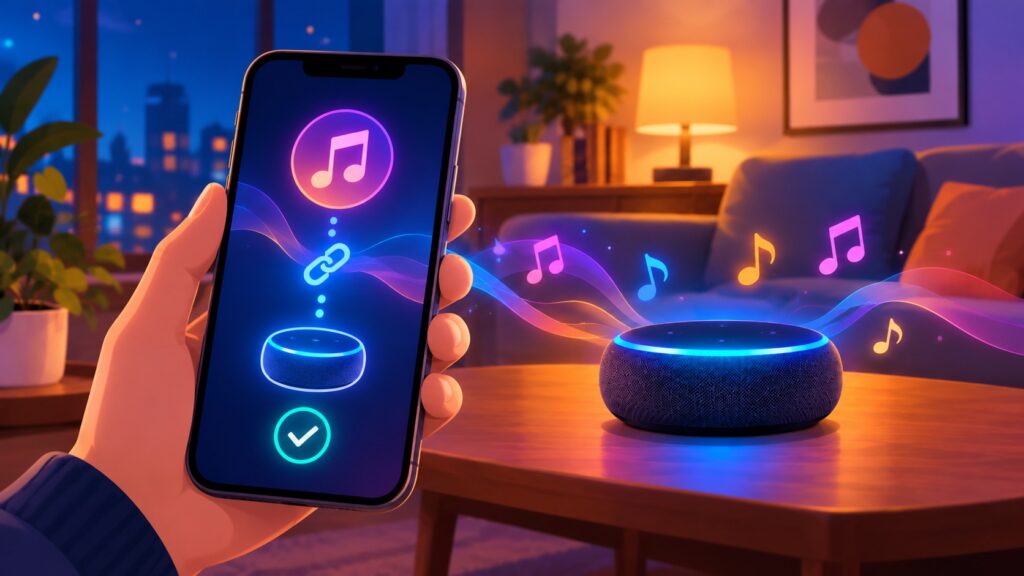
AlexaにとってApple Musicは「スキル」のひとつです。そのため、いきなり「Apple Musicかけて」と話しかけても再生されません。最初にAlexaアプリでApple Musicをリンクしておく必要があります。
1. Apple Musicをリンクする
- Alexaアプリを開き、右下の「その他」をタップ
- 「設定」→「ミュージック・ポッドキャスト」を開く
- 「新しいサービスをリンク」からApple Musicを選ぶ
- Apple IDでサインインして、アクセスを許可する
Apple IDの2ファクタ認証がオフになっていると、ここで先に進めません。iPhoneの「設定」→ 自分の名前 →「サインインとセキュリティ」から確認しておきましょう。
2. デフォルトの音楽サービスをApple Musicにする(ここが大事)
リンクしただけだと、「アレクサ、〇〇かけて」と話しかけたときにAmazon Musicで探されてしまいます。毎回「Apple Musicで」と言うのは面倒なので、デフォルトの音楽サービスを変えておきます。
- 「設定」→「ミュージック・ポッドキャスト」→「デフォルトのサービス」を開く
- 「音楽」の項目をApple Musicにする
- 家族でプロフィールを分けている場合は、それぞれのプロフィールで設定する
これで「アレクサ、〇〇かけて」だけでApple Musicから再生されるようになります。
3. 話しかけてみる
「アレクサ、Apple Musicで〇〇(曲名)かけて」と言って再生されれば、設定は完了です。
アレクサ×Apple Musicでできること
曲名で再生
「アレクサ、〇〇(曲名)かけて」。一番よく使う呼び方です。似た名前の曲があると別の曲がかかることもありますが、「〇〇(アーティスト名)の〇〇(曲名)」と言えばほぼ間違えません。
アーティスト名で再生
「アレクサ、〇〇(アーティスト名)の曲をかけて」。そのアーティストの曲をシャッフル再生してくれます。私は曲名を覚えられないタイプなので、もっぱらこれです。
プレイリストを再生
「アレクサ、プレイリスト〇〇をかけて」。Apple Musicの公式プレイリストも、自分で作ったプレイリストも再生できます。
ジャンル・気分で再生
「アレクサ、ジャズかけて」「アレクサ、リラックスできる曲かけて」のような、ざっくりした頼み方にも応えてくれます。作業中のBGMにはこれが便利です。
再生中の操作
「次の曲」「止めて」「音量上げて」「この曲なに?」なども、Amazon Musicと同じように使えます。
できないこと・注意点
自分で取り込んだCDの曲は苦手
CDから取り込んだ曲をクラウドに上げている場合(iTunes Match/同期ライブラリ)、曲名やアーティスト名で呼んでも再生されないことがあります。私の環境でも、名前で呼ぶとApple Musicのステーションが流れることがよくありました。手持ちの曲を聴きたいときは、その曲を入れたプレイリストを作って、プレイリスト名で呼ぶのが確実です。
プレイリストが別のものになることがある
Amazon Musicに同じ名前のプレイリストがあると、そちらが再生されることがあります。その場合は「Apple Musicでプレイリスト〇〇をかけて」とサービス名から言うか、プレイリストの名前を他とかぶらないものに変えると解決します。
Fire TVはリモコンで操作できない
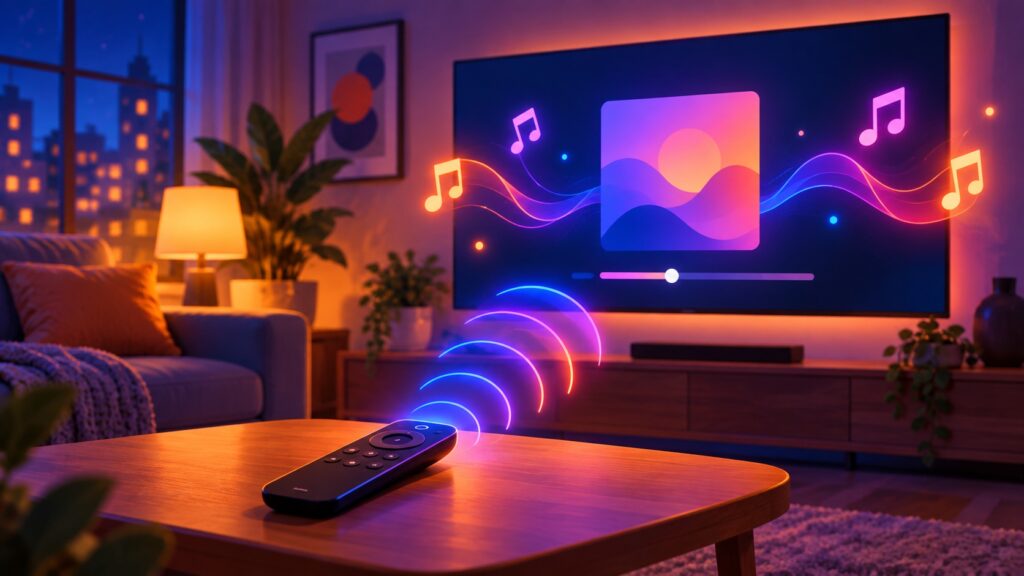
Fire TVでも、Echoと同じように声でApple Musicを再生できます。画面に曲名やジャケットが出るのでわかりやすいです。ただ、Fire TVには公式のApple Musicアプリがありません。そのため、リモコンで曲を選んだりプレイリストを選び直したりはできず、操作は声だけになります。
iPhoneのAlexaアプリからは再生できない
スマホのAlexaアプリに話しかけても、Apple Musicは再生されません。iPhoneではApple Music純正アプリを使いましょう。
うまく再生できないときのチェックリスト
- Apple Musicの契約が切れていないか:無料トライアルが終わっていないか確認
- Alexaアプリが最新か:古いと、設定画面にApple Musicが出てこないことがあります
- デフォルトのサービスがApple Musicになっているか:自分のプロフィールだけ変えて、家族のプロフィールが元のままということがよくあります
- リンクをやり直す:「ミュージック・ポッドキャスト」でApple Musicを一度リンク解除して、もう一度リンクすると直ることがあります
HomePodとどっちがいい?
2019年の時点では、日本でApple Musicが使えるスマートスピーカーは実質Echoだけでした。今はHomePod/HomePod miniも日本で買えるので、選択肢があります。
- Apple Musicを一番快適に使いたい、iPhoneと連携させたい → HomePod mini。Siriで自分のライブラリも自然に呼び出せます
- 家電の操作や買い物、Fire TVとの連携も使いたい、安く済ませたい → Echo。Apple Musicも問題なく使えます
すでにEchoを持っているなら、わざわざ買い替えなくても、この記事の設定だけで十分に楽しめます。
Apple Musicにこだわらないなら
「EchoやFire TV 1台で聴ければいい」という人には、Amazon Music Unlimitedのワンデバイスプラン(旧Echoプラン)もあります。Echo 1台でしか聴けない代わりに、月額580円と安いプランです(料金は2026年9月時点。最新の料金はAmazonの公式ページで確認してください)。
まとめ
- アレクサでApple Musicは使える。Alexaアプリで「リンク」するだけ
- デフォルトのサービスをApple Musicにしておくと、「〇〇かけて」だけで再生できる
- 曲名・アーティスト・プレイリスト・ジャンルで再生できる
- 取り込んだCDの曲や、同じ名前のプレイリストは苦手。プレイリストにまとめて呼ぶのがコツ
- Fire TVでは声での操作だけ。iPhoneのAlexaアプリからは再生できない
一度設定してしまえば、キッチンでもリビングでも声だけでApple Musicが流れるのはやっぱり便利です。Apple Musicユーザーでまだ試していない人は、ぜひ設定してみてください。