PR
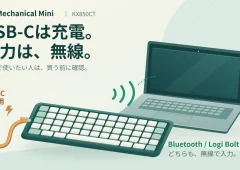
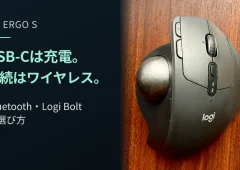
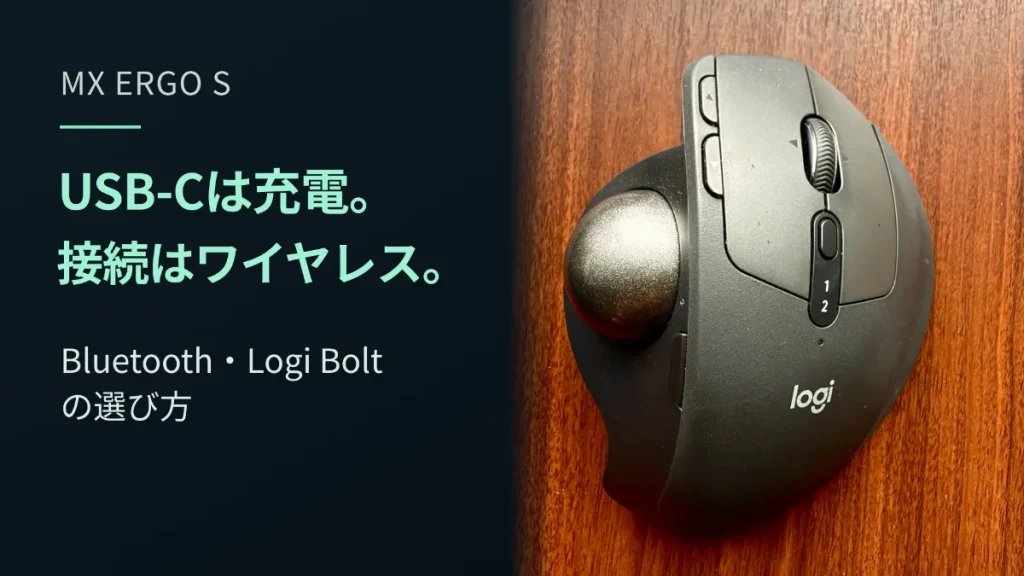
MX ERGO SのUSB-C端子は充電用です。公式仕様で案内されている操作の接続方式は、BluetoothとLogi Boltの2つ。有線USBマウスを探しているなら、この違いを購入前に確認してください。
この記事では、日本向けのMX ERGO S「MXTB2」を中心に、手持ちのMacやWindowsでどの接続を選ぶかを整理します。
Table of contents
USB-Cは充電用。操作の通信は無線です
ロジクールのセットアップガイドでは、本体の端子を「USB-C充電ポート」と説明しています。仕様表でも有線・無線の区分はワイヤレス、接続タイプはBluetooth Low EnergyとLogi Boltです。
そのため、有線USBマウスを探している人に、MX ERGO Sを「ケーブルでも操作できる兼用モデル」としておすすめすることはできません。職場のルールでBluetoothや無線レシーバーを使えない場合は、とくに注意してください。
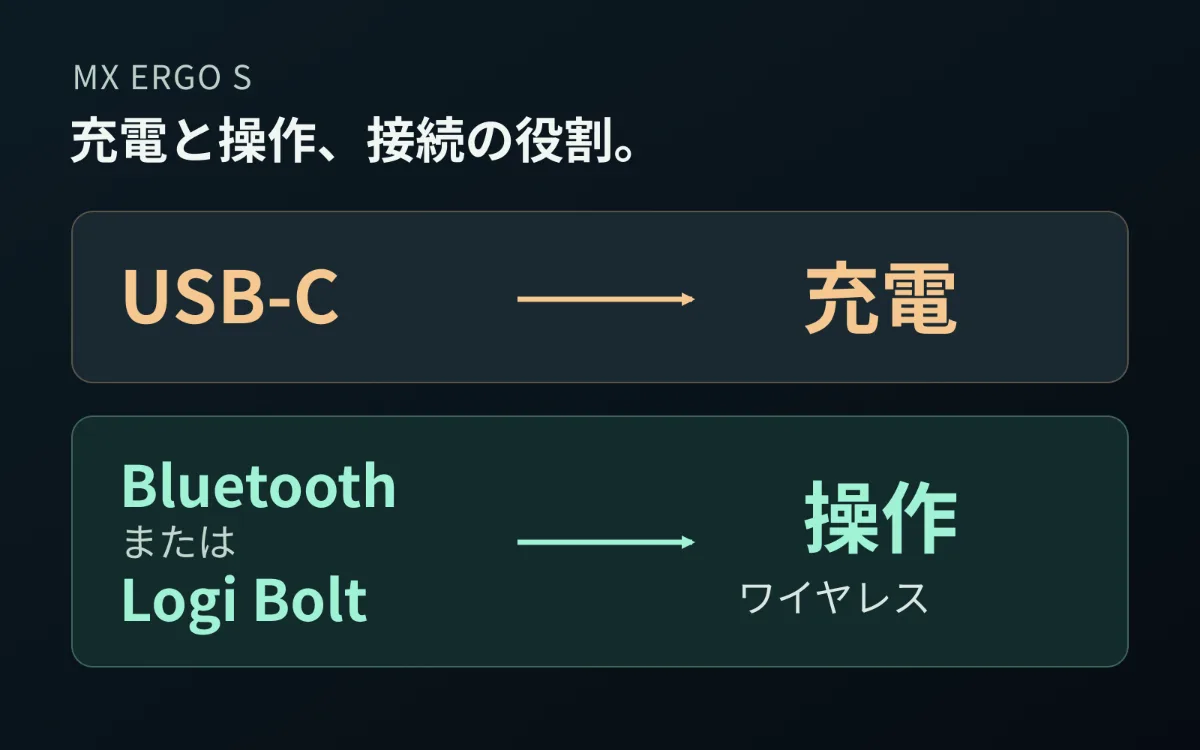
ケーブルを挿したのにカーソルが動かない場合も、まず確認するのはケーブルの交換ではなく、無線接続の設定です。電源が入っているか、選んだ接続先とペアリングできているか、Easy-Switchの番号が目的のパソコンに合っているかを順番に見ます。
なお、充電しながらの操作や、バッテリーを完全に使い切った直後の動作については、今回確認した公式資料だけでは条件まで確定できませんでした。「電池が切れてもケーブルを挿せば必ず使える」とは考えないでください。
出典:公式仕様、公式セットアップガイド
BluetoothとLogi Bolt、どちらを選ぶ?
選ぶ基準は、無線の名前よりも「パソコン側で何を使えるか」です。
USBポートを空けておきたいならBluetooth
パソコンに対応するBluetooth機能があり、利用が許可されているなら、レシーバーを挿さずに接続できます。USB-Cポートが少ないMacで、外付けSSDやディスプレイにポートを使っている人にも検討しやすい方法です。
初回はマウスの電源を入れ、使いたいEasy-Switchの番号を選び、スクロールホイール下のEasy-Switchボタンを3秒長押しします。LEDが速く点滅したら、パソコンのBluetooth設定からペアリングします。画面の名称などはOSによって異なるため、詳細は公式ガイドに沿って進めてください。
付属レシーバーを使うならLogi Bolt
日本向けMXTB2には、USB-A端子のLogi Boltレシーバーが同梱されています。こちらも、マウスからパソコンまでの通信は無線です。「USBに挿すから有線接続」と混同しないようにしましょう。
USB-Aポートが使えるパソコンなら、同梱品を使う選択肢があります。Bluetoothの利用を制限している会社のパソコンでは、Boltなら使ってよいと自己判断せず、無線レシーバー自体の利用ルールを確認してください。
出典:公式セットアップガイド、公式仕様
USB-CしかないMacでは、レシーバーの形も確認
「マウス本体がUSB-Cだから、付属レシーバーもUSB-C」とは限りません。MXTB2の付属品はUSB-Aです。
USB-CポートだけのMacなら、まずBluetooth接続を検討できます。付属のUSB-Aレシーバーを使いたい場合は、対応するUSB-A接続環境を用意します。
一方で、Logi Boltには別売のUSB-C版もあります。「Macでは必ずハブを買わないと使えない」という説明も正確ではありません。余分な機器を買う前に、Bluetoothで足りるか、手持ちのハブなどが使えるかを確認してみてください。
2台のパソコンはEasy-Switchで切り替える
MX ERGO Sは、Easy-Switchで2台の接続先を切り替えられます。仕事用と私用など、パソコンを使い分ける人には、ここも選ぶ理由になります。
基本は、1番に1台、2番にもう1台を設定しておき、使う側へ切り替えること。反応しないときには、パソコン側の設定をいじる前に、本体がどちらの番号になっているかを見ると、切り分けを始めやすくなります。
「2台対応」は、2台へ同時に同じ操作を送るという意味ではありません。まずはボタンで接続先を選ぶ機能として理解すれば十分です。
出典:公式セットアップガイド
旧MX ERGOのレシーバーは、そのまま流用できる?
買い替えで見落としやすいのが、旧モデルとの違いです。
- 旧MX ERGO:Unifyingレシーバー、Micro-USB充電
- MX ERGO S:Logi Boltレシーバー、USB-C充電
Logi BoltとUnifyingには互換性がありません。見た目が似た小さなUSBレシーバーでも、旧MX ERGOで使っていたUnifyingへMX ERGO Sを登録することはできません。
すでにロジクール製のキーボードを使っていて、レシーバーを1つにまとめたい場合も、製品名だけでなく対応方式を確認しましょう。
出典:新旧モデルの公式比較、BoltとUnifyingの互換性
買う前に、ここだけ確認
MX ERGO Sが候補になるのは、BluetoothまたはBoltを使える環境で、トラックボールを使いたい人。USBポートを使わずに接続したい人や、2台の接続先を切り替えたい人も、用途が合うか検討できます。
反対に、USBケーブルだけで確実に操作したい人や、無線機器を使えない環境には向きません。
購入時は、次の4点を確認しておくと取り違えを減らせます。
- パソコンのOSが現在の公式動作要件を満たしているか
- BluetoothとLogi Boltのどちらで接続するか
- 付属のUSB-Aレシーバーを使う場合、挿せる接続先があるか
- 充電用のケーブルを用意できるか。MXTB2に充電ケーブルは付属しません
また、日本向け公式ページではMXTB2は2年間、MXTB2dは1年間の保証表記です。価格を比べるときは「MX ERGO S」という名前だけでなく、型番と保証条件までそろえて見てください。
出典:MX ERGO S日本公式製品ページ、現在の公式仕様・動作要件
MX ERGO S(MXTB2)の価格と販売条件を確認する
PR・商品リンク
下の商品カードはMXTB2を対象としています。Amazonは対象商品ページ、楽天市場とYahoo!ショッピングは検索結果へのリンクです。各販売先で型番・販売元・保証・送料を確認してください。価格や在庫は変動します。
接続できたら、次は「何をマウスに任せるか」
接続方式が決まれば、次は使い方です。MX ERGO SとActions Ringから、Macの起動中アプリ一覧を呼び出して選ぶ方法は、別の記事で実画面とともに紹介しています。
Actions Ringから起動中のアプリを一覧で。MX ERGO Sと小さなMacアプリの使い方
買う前は、端子の形と接続方式を確認する。使い始めたら、よく行う操作を手元にまとめる。この順番なら、便利そうだと思って買ったのに接続できない、という取り違えを避けやすくなります。