PR
バックアップから戻したのに、更新後に置いたファイルが残っている。ABLENETの現行共用サーバーでは、これは公式マニュアルに書かれている復元の動作です。選んだ保存日時より後に追加したファイルは、復元しても消えません。
「バックアップがある=何もかも、その日の状態に戻る」と思っていると、ここで戸惑います。WordPressを更新する前に確認したいのは、保存日数だけでなく、何が戻り、何が残るか。そしてファイルとデータベースの両方を、作業直前の組として残せているかです。
Table of contents
記事を保存した。それだけでは戻らない
WordPressのサイトは、一つのフォルダだけでできているわけではありません。
• ファイル:アップロードした画像、テーマ、プラグインなど
• データベース:記事本文や設定など
WordPress公式資料も、通常の完全な復元にはこの両方が必要と説明しています。フォルダをダウンロードして安心していても、別に管理されているデータベースまで一緒に取れたとは限りません。
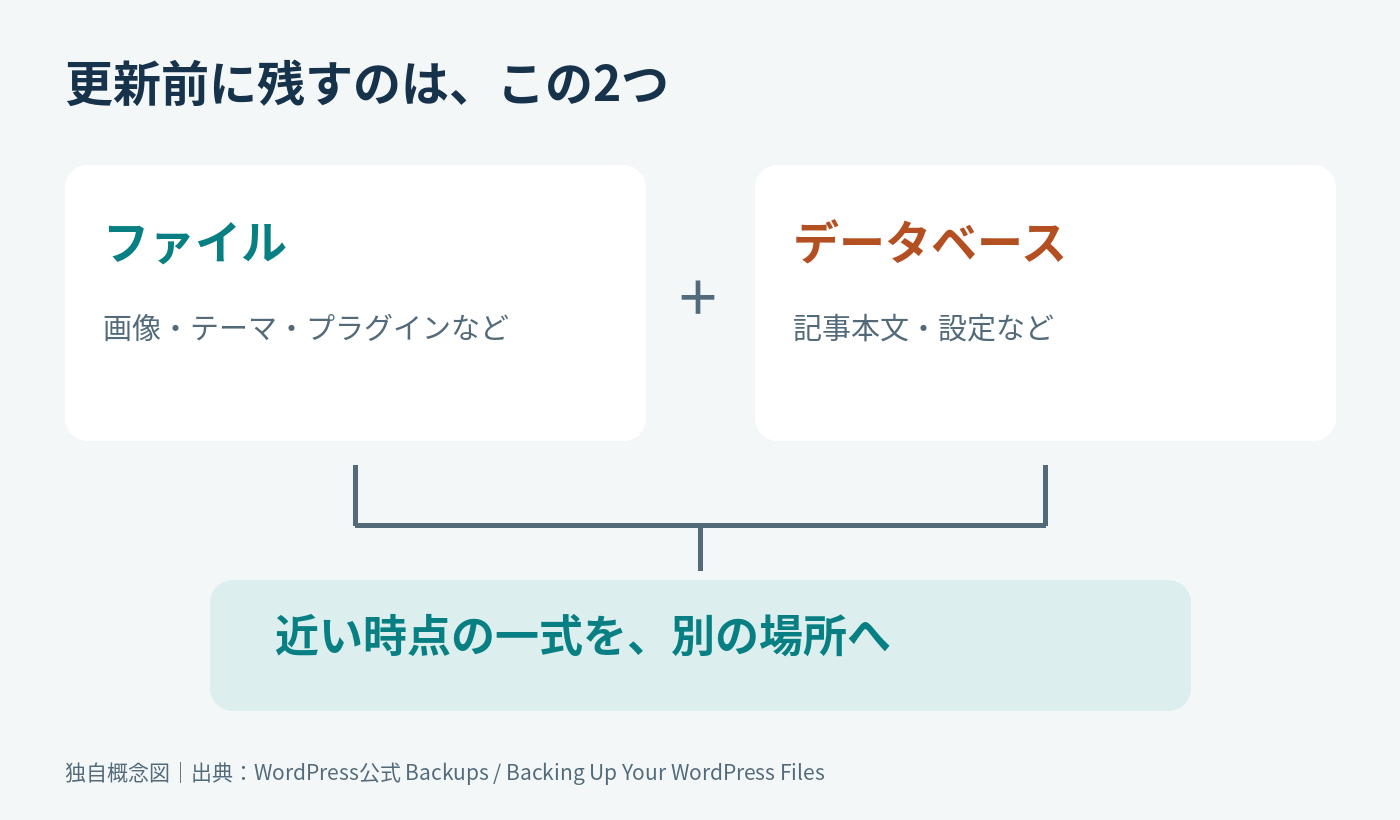
WordPress公式資料をもとにした概念図。実際の管理画面ではありません。
ここは、引っ越しに似ています。家具だけ運んでも、住所録や契約書が抜けていたら困る。サイトも「見えているもの」と「裏で持っている情報」を組で残しておきます。
ABLENETの14日バックアップは、何を戻せる?
ABLENETの現行共用サーバーは、Acronis Backupによるファイル・メール・データベースの14日分の自動バックアップを案内しています。全プラン共通の機能として掲載されています。
復元の入口はDirectAdminの「追加機能」から「Acronis Backup」。公式マニュアルでは日時を選び、アカウントの復元を実行する流れが示されています。困ってから探すより、平常時に入口を知っておきたいところです。
そして、保存日数と同じくらい大切なのが、復元したあとに何が残るかです。
公式マニュアルによると、削除・変更したデータはバックアップのデータで復元されます。一方、選んだ復元日時より後に追加したファイルは消えずに残ります。
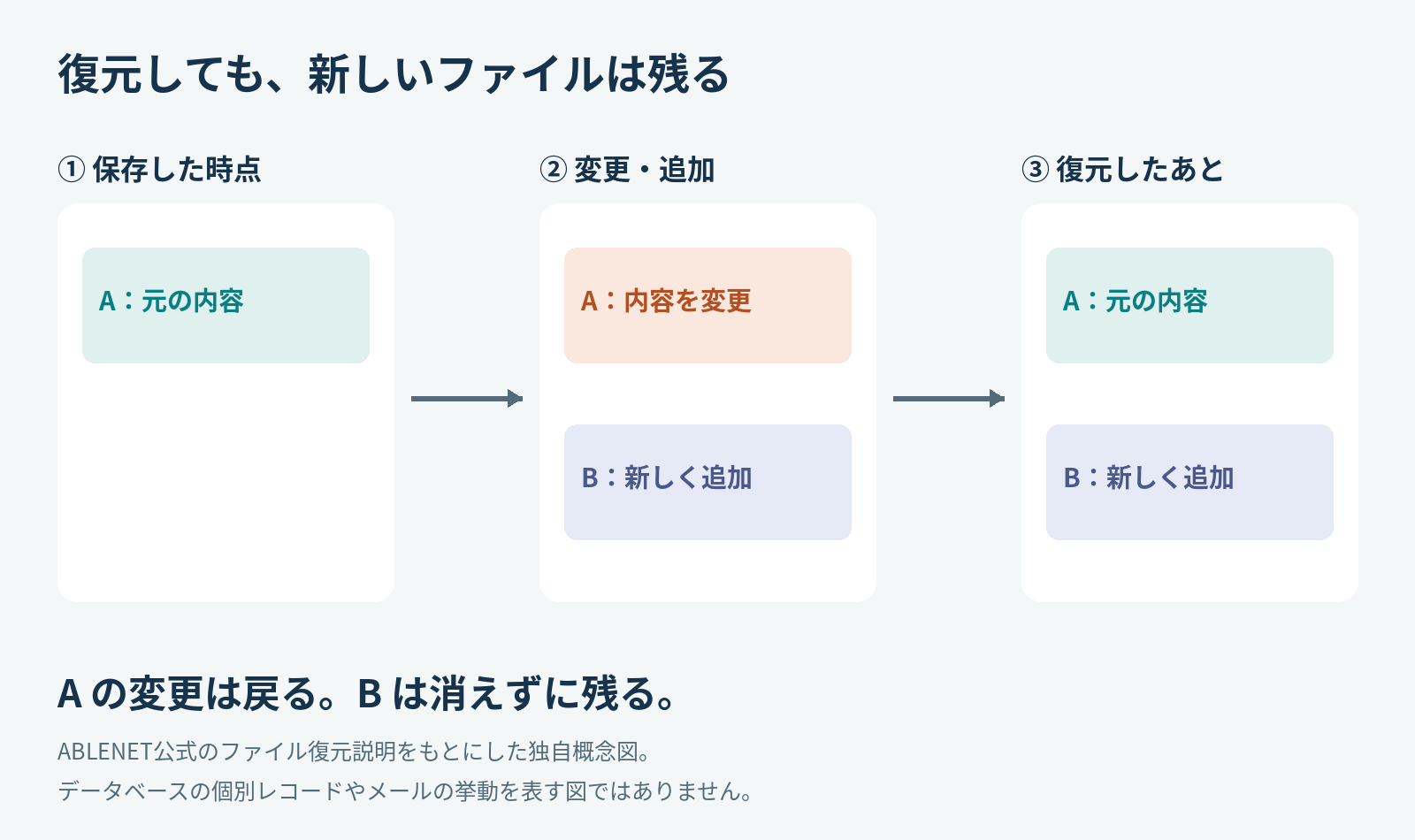
ABLENET公式マニュアルのファイル復元挙動を整理した概念図。データベースの個別レコードやメールの細かな挙動を示す図ではありません。
例えば、保存時点のあとに新しいファイルを置いた場合、そのファイルまで自動でなくなるとは考えないこと。バックアップから復元すれば、更新後の変更がすべて消えるとは限らないのです。
この違いを知っていれば、「復元したのに、なぜこのファイルがある?」という戸惑いを減らせます。不正なファイルも必ず消せる、といった使い方の保証にも置き換えられません。
日々の自動保存と、更新直前の別保存は役割が違う
自動バックアップの良さは、毎回手で作業をしなくても過去の保存点を持てることです。うっかり削除したときや、数日前の状態を確認したいときの備えになります。
ただし「昨日の保存」と「たった今、更新ボタンを押す直前」は同じではありません。その間に記事を書き、画像を追加し、設定を変えているかもしれません。
そこで更新前には、使っている環境の手順に従い、ファイルとデータベースを近い時点の組として保存します。保存先はサイト本体とは別の場所。ABLENETの運営メディアでも、自動バックアップに加えて自分で別の場所へ残す考え方が紹介されています。
| 備え | 役割 | 確認すること |
|---|---|---|
| サーバーの自動バックアップ | 日々の保存点を持つ | 保存対象、保存期間、復元の入口 |
| 更新直前の別保存 | 作業開始前の一式を残す | ファイルとDBがそろうか、保存場所、戻し方 |
バックアップを取る方法は、サーバーや運用方法によって変わります。取れたことを確認し、戻す手順も用意してから更新する。この順番が大切です。
サーバー選びでは「何日保存」だけを見ない
バックアップ込みでサーバーを選ぶなら、日数の次に次の4点を見てください。
1. 何が保存されるか。ファイルだけか、データベースやメールも対象か
2. 自分で復元できるか。管理画面の入口と手順を確認できるか
3. どこまで戻るか。後から追加したファイルの扱いも分かるか
4. 困ったときの相談手段。自分に必要なサポートがあるか
ABLENETは14日分の自動保存と管理画面からの復元を重視する人の比較候補になります。一方、電話で相談しながら復旧したい人には注意が必要です。公式の案内はメールサポートで、電話窓口ではありません。
すでに使っているサーバーで必要な保存と復元ができるなら、この記事を読んだから移転する必要はありません。まずは今の環境で「何を、いつ、どこへ残しているか」を確かめるところから始められます。
申し込む前に、料金と契約期間も確認
バックアップが目的でも、支払い条件の確認は別に必要です。月額換算と最初に払う金額は同じとは限りません。
契約期間と支払いを先に比較したい方は、ABLENETの契約期間と料金を整理した記事も参考にしてください。
更新を安心して押せる状態は、「保存されています」という表示だけでは決まりません。ファイルとデータベースがそろい、戻す場所と手順が分かっていること。まずは、その二箱を確認しておきましょう。
参考資料
公式情報確認:2026年10月15日。対象はABLENETの現行共用レンタルサーバーです。
• ABLENET Acronis Backup操作マニュアル