PR
USBケーブルを挿せば使える。そう思って買うと、MX Mechanical Miniは選び間違えます。
机ではケーブルをつなぎ、持ち出すときだけ無線にする。会社のパソコンはBluetoothが使えないから、有線でつなぐ。そんな使い方を考えているなら、購入前に立ち止まってください。
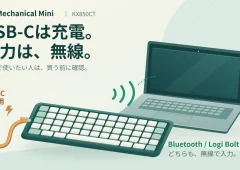
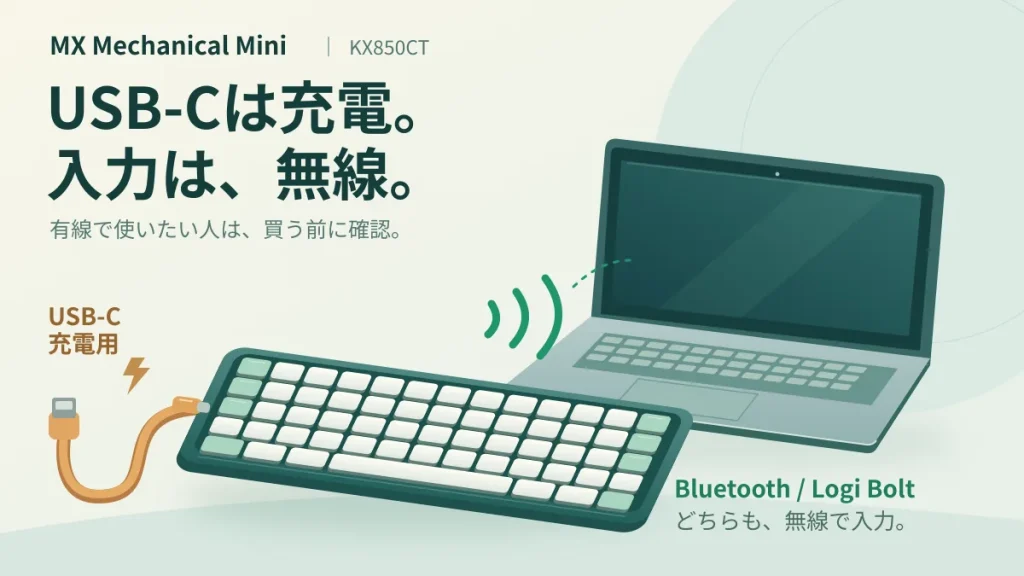
MX Mechanical MiniのUSB-C端子は充電用です。ケーブルをつないでいても、入力にはBluetoothかLogi Boltの無線接続が必要です。 公式の導入ガイドにも、ケーブルは充電専用と明記されています。公式の充電・接続案内
ここが合えば、ノートPCのポートを使わずにつなぐ方法も、USBレシーバーでつなぐ方法も選べます。逆に、仕事場の条件に合わなければ、打鍵感や見た目を気に入っていても候補から外したほうがよいでしょう。
この記事では、日本語配列・茶軸の通常版「KX850CT」を購入する前提で、接続の条件を整理します。
Table of contents
USBで充電できることと有線で入力できることは違う
MX Mechanical Miniは、充電しながら文字を打てます。ただし、そのとき文字を送っているのは無線です。USBケーブルを挿したことで、有線キーボードへ切り替わるわけではありません。
この違いが重要なのは、「いざとなったらケーブルで逃げられる」と考えている場合です。Bluetoothの接続が許可されていないPC、無線機器を持ち込めない職場、USBケーブルでの入力が必須の環境では、充電端子があるだけでは条件を満たせません。
購入の最初の質問は、「USB-Cがあるか」ではなく「自分のPCで、どの無線接続を使えるか」です。ここが分からない段階では、レシーバーの追加購入も急がなくて大丈夫です。
BluetoothとLogi Boltをどう選ぶか
KX850CTの接続方法はBluetooth Low EnergyとLogi Boltです。国内向けの公式仕様には、Logi Bolt USBレシーバーとC-A充電ケーブルが付属すると記載されています。KX850CTの国内公式仕様
新品の通常パッケージなら、最初の1台用にBoltレシーバーを別途買う必要はありません。付属品の有無が異なる中古・単品出品では、販売条件を確認してください。
Bluetoothを選ぶ理由は、USBポートを使わずに済むこと。ノートPCのポートを外付けSSDや別の周辺機器に使っているなら、まず検討しやすい方法です。PC側が対応し、その接続が許可されていることを確認します。
Logi Boltを選ぶ理由は、対応レシーバーを使って接続できること。PC内蔵のBluetooth機能で直接接続しない構成にしたい場合の候補になります。ただし、レシーバーを挿す方式でも、キーボードとレシーバーの間は無線です。「Bluetooth禁止ならBoltは必ず使える」とは判断せず、管理されているPCでは利用ルールを確認してください。
また、USB-A端子がないPCでは、同梱レシーバーをそのまま挿せるかを見落としがちです。手持ちのハブや変換機器を使う予定なら、その接続構成まで先に確認します。USB-Cの充電口へレシーバーを挿す、という使い方ではありません。
自分の机に置き換えると判断しやすい
- ノートPCでBluetoothが使える:まずBluetooth接続を検討。USBポートを空けられる。
- USB-Aポートがあり、無線レシーバーの利用が認められている:同梱Logi Boltが候補。
- 有線入力しか認められていない:KX850CTは条件に合わない。
- 会社PCの接続ルールが分からない:購入前に確認する。充電ケーブルで解決すると思い込まない。
速度や安定性の勝敗を決める前に、使える接続を確定する。この順番なら、使えない製品や不要な追加レシーバーを買う失敗を減らせます。
手元のUnifyingレシーバーは流用できない
以前のロジクール製品に付いていた小さなUSBレシーバーが、引き出しに余っている。これを使えるなら、新しいレシーバーは要らない。そう考える前に、接続規格を確認しましょう。
Logi BoltとUnifyingには互換性がありません。 ロジクール公式FAQは、Bolt機器をUnifyingレシーバーにつなぐことも、その逆もできないと案内しています。公式の互換性FAQ
「ロジクール製だから」「USBに挿す形だから」という見分け方では足りません。いま使っているマウスの接続方式と、レシーバーの種類を別々に確認してください。
たとえば、手持ちのマウスがUnifyingなら、KX850CTと一緒に同じBoltレシーバーへまとめることはできません。マウスの使い方を維持し、キーボードをBluetoothでつなぐなど、機器ごとの接続を考える必要があります。キーボードを買うために、マウスまで買い替えるのが前提ではありません。
2台のPCで使うなら接続先を先に決める
MX Mechanical Miniは、Easy-Switchで最大3台の接続先を切り替えられます。公式製品ページでも、ボタンでデバイスを切り替える使い方が案内されています。MX Mechanical Mini公式製品情報
ここで考えたいのは台数より、各PCへのつなぎ方です。たとえば、デスクトップにはBolt、ノートPCにはBluetooth。このように接続先ごとの方法を決め、ペアリングしてから切り替えます。レシーバーは使うPCのUSBポートに挿します。もう1台はBluetoothなど、接続方法を別に決めます。
まずは「仕事用PCを1番、私用PCを2番」のように役割を決めると、必要なものを整理できます。両方でBluetoothを使うのか、一方はレシーバーが必要なのか。購入前なら、実際のPCの前で確認できます。
キーボードの接続先を切り替えることと、マウスやクリップボードまで一緒に動かすことは別の要件です。連携機能が購入理由なら、対応マウスやLogi Options+の導入可否も確認しましょう。この記事では、まず文字を入力するための接続条件に絞っています。
KX850CTを選んでよい人と見送ったほうがよい人
KX850CTが候補になるのは、日本語配列のコンパクトなメカニカルキーボードを探していて、自分のPCでBluetoothまたはBoltを使える人です。特に、机のキーボードを1台にまとめ、接続先を切り替えたい場合は、検討する理由がはっきりしています。
一方、無線が使えない環境、有線入力を必須にしたい人、既存のUnifyingレシーバー1個に必ずまとめたい人には合いません。有線が必須なら、仕様にUSB有線入力への対応が明記された別機種を探しましょう。「ケーブルが付属するから大丈夫」で買わないことが大切です。
購入画面では、次の点だけ確かめてください。
- 型番がKX850CTか。この記事の対象は通常版Miniの茶軸・日本語配列です。
- BluetoothかLogi Boltを、自分のPCで使えるか。
- レシーバーが必要なら、同梱物とUSBポートの条件が合うか。中古品や付属品のない出品も区別します。
- 販売元、価格、納期が希望に合うか。楽天市場・Yahoo!ショッピングのボタンは検索結果なので、移動先でも型番を確認します。
接続の条件が合ったら、KX850CTの販売条件を確認する。合わないなら、ここで見送る。 先にこれを決めておけば、買ってから接続方法を探し回らずに済みます。
掲載情報の確認日:2026年10月10日。価格・在庫は販売先でご確認ください。