PR
矢印キーは右下、Enterは右端。キーボードを覚えるときは、その場所へ指を運ぶ練習をします。
では、指がもう置いてある場所で、その操作ができたら。
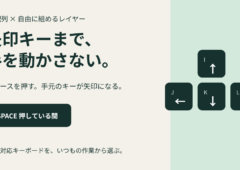
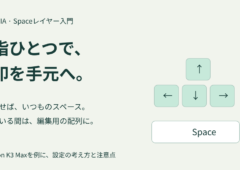
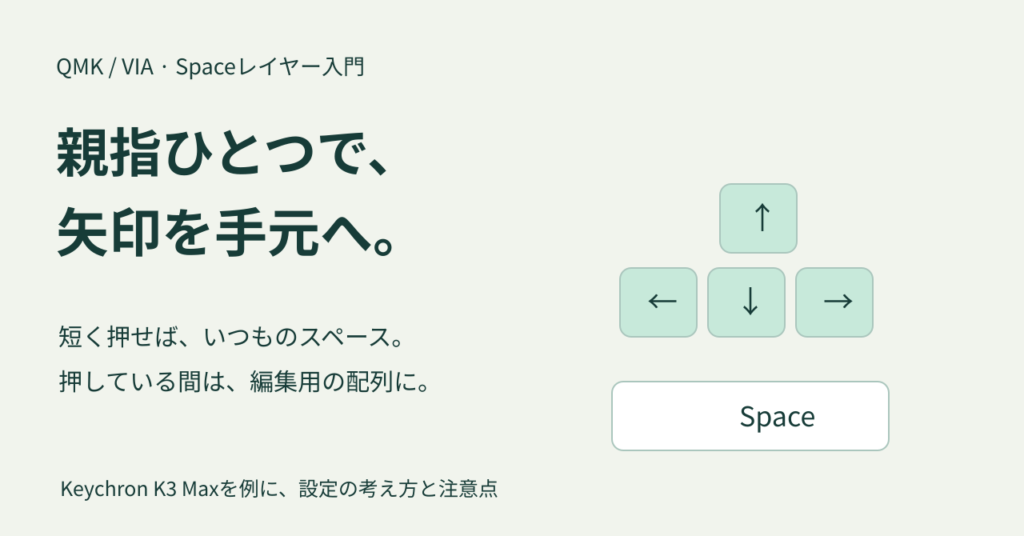
Jを押せば左へ、Kなら下へ、Lなら右へ。上は、その一段上のI。文章を打っている途中で一文字戻りたいときも、右手を大きく移す必要がなくなります。
もちろん、それでは「jkl」が打てません。そこで、親指の出番です。スペースを押している間だけ、この四つを矢印に変える。離せば、いつもの文字キーへ戻る。スペースを単独で短く押したときは、空白を入力します。
同じキーボードの中に、文章を直すための配列をもう一枚重ねておく。QMKの「レイヤー」を使うと、こうした設定ができます。
前回はレイヤーで選ぶQMK対応USキーボードを紹介しました。今回は、その自由度をどう使うか。まずは四つの矢印に絞って、配列の作り方を見ていきます。
Table of contents
まずは、右手の近くに四つの矢印
覚える位置は、次の四つです。
| スペースを押している間 | 動作 |
|---|---|
| I | 上へ |
| J | 左へ |
| K | 下へ |
| L | 右へ |
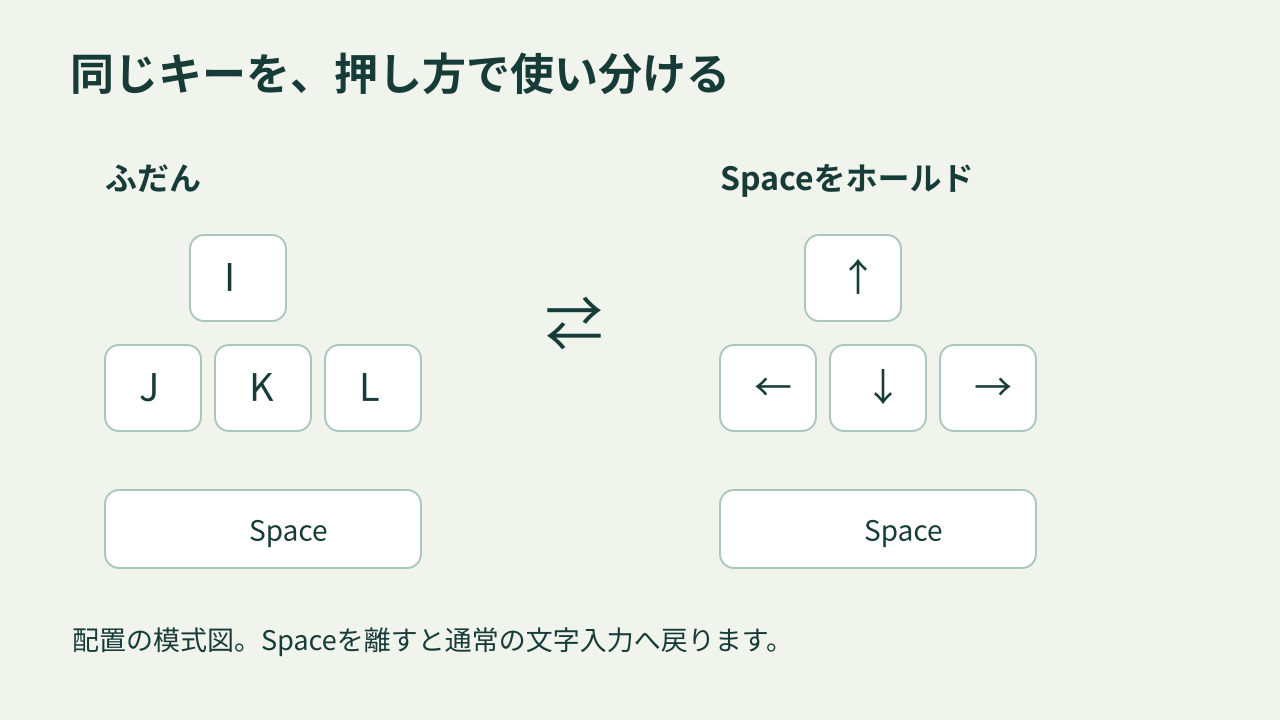
Iは上の段、J・K・Lは横一列。上下左右を配置の形で覚えられます。元の矢印キーは残すので、慣れないうちはそちらを使いながら試せます。
ここで大切なのは、キーボード全体をいきなり作り替えないことです。削除もEnterもページ送りも、と欲張ると、覚える操作が一気に増えます。まずは文章を直すときの四つの矢印。それが手になじんだら、次に近くへ置きたい操作を考えます。
空白と切り替えを、一つのキーに持たせる
QMKには、短く押したときと、押し続けたときで役割を分ける仕組みがあります。今回使うのはLayer-Tapです。
設定の形は、例えば「LT(1,KC_SPC)」。
- 単独で短く押すと、スペースを入力
- ホールドと判定されている間は、レイヤー1へ切り替え
- キーを離すと、元のレイヤーへ戻る
つまり、スペースキーをなくすのではなく、押し方にもう一つ役割を足します。
ただし、数字の「1」は全キーボード共通の正解ではありません。どのレイヤーを普段使い、どこへ切り替えるかは、機種や設定によって変わります。まず自分のキーボードの現在の配列を見てから決めます。
K3 Maxで考える、MacとWindowsの設定例
愛用しているKeychron K3 MaxのUS配列を例に考えてみます。公式に公開されているANSI RGB版のキーマップでは、Macの通常配列が0、MacのFn配列が1。Windowsは通常配列が2、Fn配列が3です。
既存のFnレイヤーを使うなら、組み合わせはこうなります。
| 使用するモード | 通常レイヤーのSpace | 矢印を置くレイヤー |
|---|---|---|
| Mac | 0のSpaceに LT(1,KC_SPC) | 1 |
| Windows | 2のSpaceに LT(3,KC_SPC) | 3 |
切り替え先では、Iに上、Jに左、Kに下、Lに右を割り当てます。QMKのキーコードなら順に「KC_UP」「KC_LEFT」「KC_DOWN」「KC_RGHT」です。切り替え先のSpaceは、下のレイヤーの設定を参照する「KC_TRNS」にしておくのが基本です。
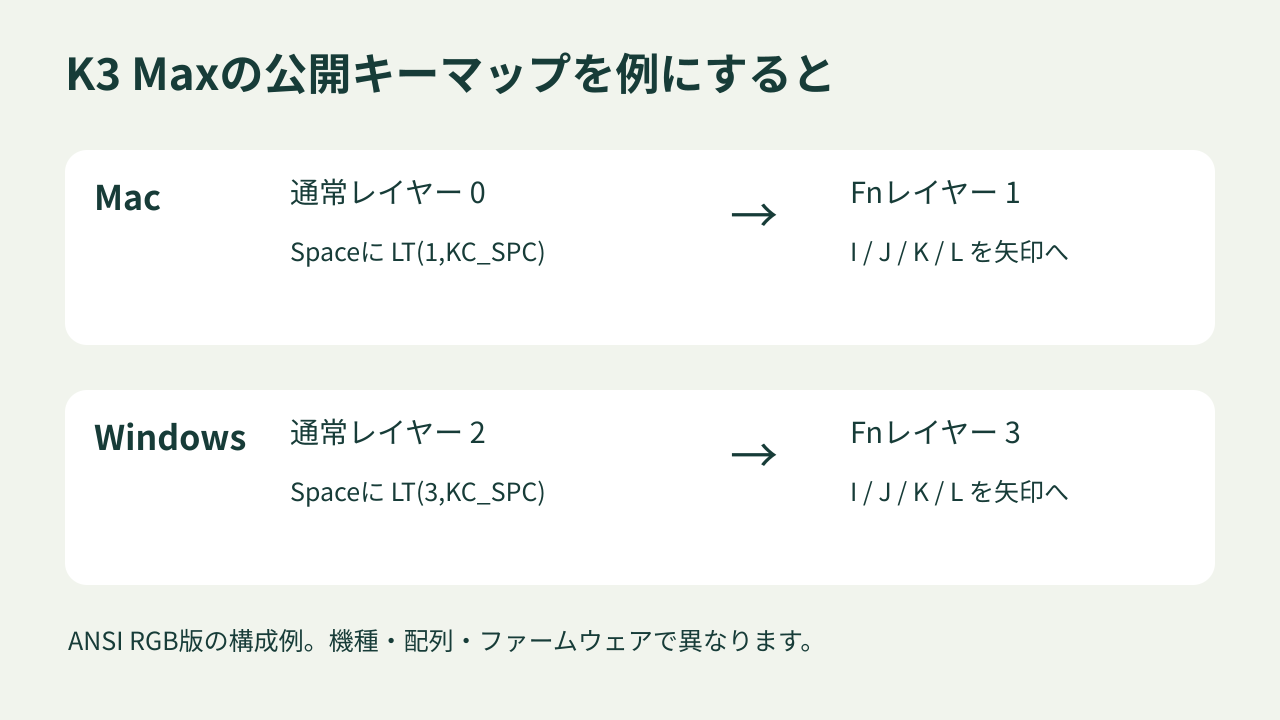
この方法は、もともとのFnレイヤーを利用します。そのため、Fnを押しながらI・J・K・Lを押したときも矢印になります。その場所に自分で機能を割り当てているなら、先に確認しておきましょう。
反対に、Spaceを押している間も、そのFnレイヤーにあるほかの機能が有効になります。照明や接続先の切り替えなど、I・J・K・L以外の割り当ても確認してください。
機種の配列違いやファームウェアによって、レイヤーの構成や使える設定画面は異なります。同じK3 Maxでも、使用中のファームウェアや現在の設定を確認し、上の表を現在のキーマップと照らし合わせてください。
設定は、小さく変えて戻せるように
変更前には、現在の設定を保存・書き出しできる機能があればバックアップを取り、変更するキーの元の割り当ても残しておきます。
VIAで認識できる環境では、通常レイヤーのSpaceを選び、Layersの「Space Fn1」など、対応する項目を割り当てます。Any欄から「LT(1,KC_SPC)」のように入力する方法もあります。次に切り替え先のレイヤーへ移り、I・J・K・Lを矢印に変更します。
Keychronは製品によってLauncherも案内しています。最初に購入した型番の公式案内を開き、自分の環境に対応した設定方法を選んでください。設定画面につながらないからといって、手当たり次第にファームウェアを書き換える必要はありません。
変更後は、保存して困ることのないメモを開いて試します。
- スペースを単独で短く押し、空白が入るか確認する
- スペースを少し長めに押したまま、I・J・K・Lでカーソルを動かす
- スペースを離し、文字の「i・j・k・l」を入力する
- 日本語変換や英単語の入力など、普段の速さで続けて打ってみる
四つ目まで試して、初めて日常の使い心地が見えてきます。
速く押したら、空白と文字が出ることもある
Layer-Tapは、単に二つのキーを同時押しする仕組みとは少し違います。キーボードは、スペースを短く押したのか、レイヤーを使うために押し続けたのかを判定しています。
そのため、素早く「スペース→J」と押すと、矢印ではなく空白とjが入力される場合があります。反対に、普通に文章を打っているつもりなのに、長押し側へ入ってしまうこともあります。
通常のSpaceのように、長押しで空白を繰り返す使い方も変わります。ここは好みと打ち方が分かれるところです。QMKには判定時間や、ほかのキーを押したときの扱いを調整する機能がありますが、それらすべてをVIAの通常画面で変更できるとは限りません。高度な調整にはファームウェア側の設定が関わります。
まずは少し長めに押して、配列が切り替わることを確認する。そのうえで普段の速さを試し、違和感が残るなら元へ戻す。設定を増やすことより、文章を打つときに邪魔にならないことを優先したいところです。
パソコンを替えても、手元の配列を持っていく
対応キーボードの本体に保存した配列は、接続先を替えたときにも使えます。矢印キーの入力であれば、パソコン側に同じキー変換ソフトを入れておくことを前提にしません。
ただし、Mac/Windows切り替えスイッチで別レイヤーを使う機種では、それぞれに設定が必要です。さらに、単語単位の移動のような操作は、MacとWindowsでショートカットが違います。
まずは両方で使いやすい矢印から。そこから削除やEnterを足し、よく使うOSに合わせて整えると、配列の意味を見失いにくくなります。
これから選ぶなら、薄さと設定の自由度を別々に見る
こうした操作を試すために、最上位の重いキーボードを買う必要はありません。薄型のK3 Maxでも、通常の高さのV1 MaxやQ1 Maxでも、まず確かめたいのは、その型番でレイヤーとLayer-Tapをどう設定できるかです。
筐体の重さ、打鍵感、スイッチ交換のしやすさは、また別の選択です。高価だから親指の操作が便利になる、という関係ではありません。
K3 Max・V1 Max・Q1 Maxの比較と購入先を見る
各ショップのリンクには検索結果へ進むものもあります。K3 MaxのUS配列か、軸や仕様が合っているかを確認してください。価格と在庫は販売ページで確認できます。
キーボードに慣れるために、人間が指の動かし方を覚える。そこへもう一つ、自分の動きに合わせて配列を変える選択肢が加わります。
スペースの下に隠した四つの矢印。いつもの文章を一文字直すときから、出番があります。