PR
高いキーボードを買ったのに、毎日やっている面倒な操作は、そのまま残った。
そんな買い物は避けたいものです。打ちやすさも、薄さも、机に置いたときの格好よさも大切。でも、文章を直すたびに矢印キーへ手を動かす。MacからWindowsへ移るたびに、キーボードを切り替え、今度はマウスを切り替える。気になっているのがそこなら、軸の色やバックライトの比較だけでは、欲しい一台にたどり着けません。
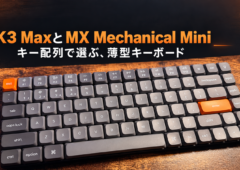
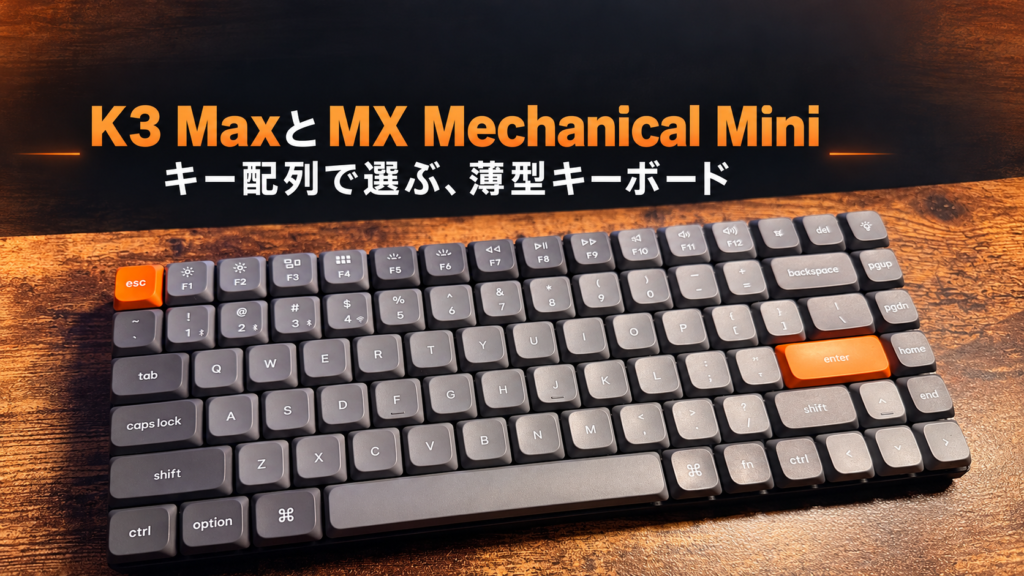
Keychronの「K3 Max」とロジクールの「MX Mechanical Mini」は、どちらも候補になる薄型メカニカルキーボードです。ただ、選ぶ理由はかなり違います。
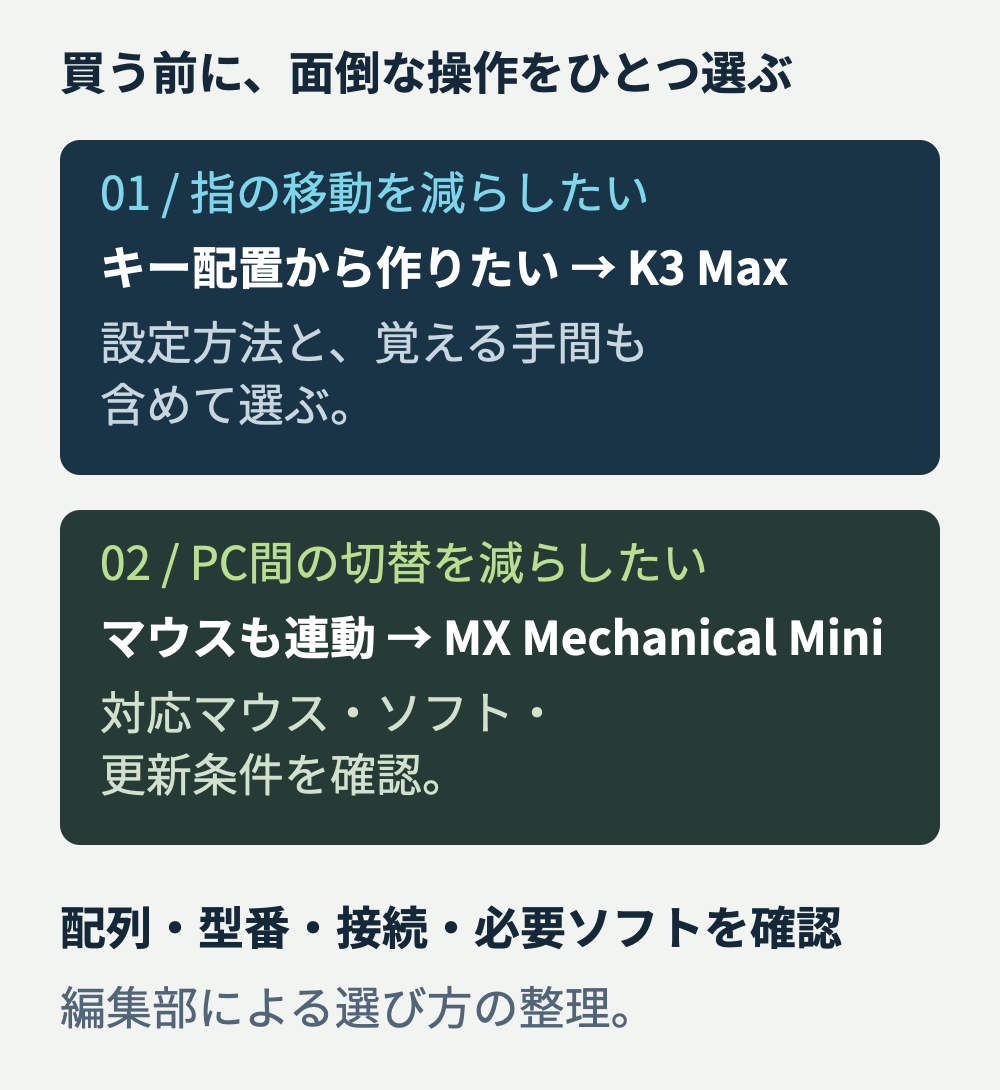
指の下に操作を集めたいならK3 Max。複数のパソコンやマウスとの行き来を整えたいならMX Mechanical Mini。
今回は「どちらが上か」ではなく、「どの面倒を消したいか」から比べます。K3 MaxはUS配列、MX Mechanical Miniは日本語配列を検討する前提です。配列まで同じ製品同士の比較ではないので、その違いも購入判断に含めます。
Table of contents
K3 Maxが面白いのは、キーの数を増やさず仕事を増やせること
たとえば、文章を書いている最中に一文字だけ戻りたい。右手を矢印キーまで動かすのが、どうにも惜しい。だったら、普段指を置いている文字キーを、必要なときだけ矢印にできないか。
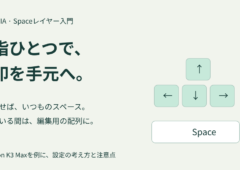
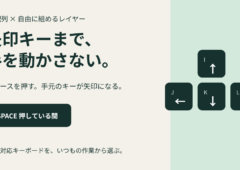
その発想に応えてくれるのが、QMKの「レイヤー」です。レイヤーは、一枚のキーボードに別のキー配置を重ねる仕組み。特定のキーを押している間だけ、別の配置に切り替える、といった使い方ができます。さらにQMKには、一つのキーを「短く押す」と「押し続ける」で使い分ける仕組みもあります。QMK公式のレイヤー解説
実際の配列を考えるなら、スペース+I・J・K・Lの設定例で、Mac/Windowsのレイヤーと押し分けの注意点を紹介しています。
ここで大事なのは、「Fnキーが付いているから同じ」という話ではないこと。用意されたFn操作を覚えるのと、必要な操作を自分の指が届く場所へ配置するのとでは、考え方が違います。
たとえば、よく使う編集操作を一か所へ集める。矢印の近くにHomeやEndを置く。普段は文字を打つ場所を、切替中だけ操作盤にする。こうした配置を考えること自体が楽しい人には、K3 Maxの自由度が魅力になります。
K3 Maxの公式ページは、QMKとKeychron Launcherによるキーの割り当て・マクロ設定を案内しています。Launcherの設定時は対応ブラウザーと有線接続が必要です。「ワイヤレスキーボードだから設定も無線でできるはず」と思い込まず、最初の設定用ケーブルは用意しておきましょう。K3 Max公式製品情報
ただし、QMKに仕組みがあることと、メーカーの設定画面だけですべての設定が完了することは別です。凝った押し分けやタイミング調整までしたいなら、使うファームウェアと設定方法の確認が必要になります。
買った瞬間から、誰でも理想の配列になるわけではありません。配置を考える時間、覚える時間、合わなければ戻す時間も込みで選ぶキーボードです。
薄型以外の候補も見たいなら、K3 Max・V1 Max・Q1 Maxの比較で、本体の高さやスイッチ交換、筐体の違いも確認できます。
MX Mechanical Miniは「パソコンをまたぐ面倒」を減らしたい人へ
一方で、困っているのがキーの配置ではない人もいます。
Macで資料を見て、Windowsで作業する。キーボードの接続先を変えたのに、マウスだけ元のパソコンに残っている。次はマウスを切り替える。こうした行き来が多いなら、入力機器を一緒に動かせることの価値が大きくなります。
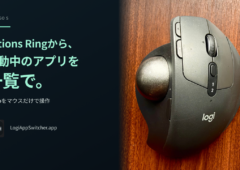
MX Mechanical MiniはEasy-Switchで接続先を切り替えられます。対応マウスとLogi Options+を組み合わせたFlowでは、カーソルを別のパソコンへ移した際にキーボードも追従し、パソコン間のコピー&ペーストもできます。Flowは対応マウスと両方のパソコンへのソフト導入が必要です。ロジクール公式の導入ガイド
なお、K3 MaxもBluetoothで最大3台との接続を切り替えられます。複数のパソコンで使えること自体が、MX Mechanical Miniだけの強みではありません。ここで注目したいのは、対応マウスとの連動です。K3 MaxのBluetooth仕様
つまり、キーボード一台だけを見て「これでパソコン間の連携が全部できる」と考えると、買い方を間違えます。すでに使っているマウスが対応しているか、仕事用パソコンにソフトを導入できるかまで含めて判断する機能です。
さらに、2026年7月6日公開のLogi Options+ 2.5では、MX Mechanical MiniにもEnhanced Easy-Switch対応が案内されました。古い記事の「まだ対応していない」という情報を、そのまま購入判断に使わないようにしたいところです。実際の利用条件は、対応するマウス・ソフト・キーボードのファームウェアまで確認してください。Logi Options+公式更新情報
Enhanced Easy-Switchは、キーボード側の切替に対応マウスを連動させる機能です。Flowのようなクリップボード共有まで含むわけではありません。「一緒に切り替えたい」のか「パソコンをまたいでコピーしたい」のかでも、使う機能を分けて考えましょう。Enhanced Easy-Switch公式ガイド
また、MX Mechanical Miniがカスタマイズできないわけではありません。公式にはファンクションキーの割り当て変更、アプリ別設定、Smart Actionsに対応しています。特定のアプリで繰り返す操作をまとめたいなら、こちらも検討できます。QMKで任意のレイヤーや押し分けを設計することとは、設定する範囲が違うという話です。MX Mechanical Mini公式情報
レイヤーを自分で設計する楽しさと、機器の切替をまとめる便利さ。どちらも「作業を楽にする」機能ですが、減らしてくれる手間が違います。
見落としやすいのは、USB-Cが付いていても有線入力とは限らないこと
机にケーブルを一本出しておけば、無線を使わず入力できる。そう考えているなら、この違いは先に確認してください。
K3 Maxは2.4GHz、Bluetooth、有線接続に対応しています。MX Mechanical MiniのUSB-Cケーブルは、公式ガイドでは充電用とされています。充電しながら入力することはできますが、USB-Cでつないだから入力の通信まで有線になるわけではありません。K3 Maxの接続仕様/MX Mechanical Miniの充電仕様
これは優劣というより、机の使い方との相性です。無線が使えない環境や、有線入力を前提にしている人にとっては重要。一方、無線で使い続けるつもりなら、それだけでMX Mechanical Miniを候補から外す理由にはなりません。
「端子の形」ではなく「その端子で何ができるか」を見る。周辺機器選びでは、ここが意外な落とし穴になります。
USかJISかは、カスタマイズより先に決めたい
K3 Maxの自由度にひかれても、欲しい配列と違うものを買ってしまっては遠回りです。
今回比べているのはK3 MaxのUS配列と、MX Mechanical Miniの日本語配列。記号の位置、Enterキーの形、スペースまわりのキー構成は、写真でよく見ておきたいポイントです。日本語を入力することと、日本語配列を選ぶことも同じではありません。
キーボードの設定でキーの役割を変えられても、物理的なキーの形や刻印まで変わるわけではありません。職場と自宅で配列が変わることがストレスになる人なら、使い慣れた配列をそろえるほうが、細かな機能差より満足度に効くこともあります。
また、商品名の「Mini」だけで探すのも危険です。MX Mechanical MiniとMX Keys Miniは別製品。「for Mac」も別の購入候補として区別しましょう。K3 Maxも、バックライトやスイッチなどの構成違いを、同じ商品として雑にまとめないことが大切です。
迷ったら、一日の「面倒」を三つだけ書き出す
買う前に、今の作業で面倒だと感じることを三つだけ書いてみてください。
- 文字を直すたびに、矢印やHome/Endへ手を動かしている
- 頻繁に使うショートカットが押しにくい
- MacとWindowsの間で、キーボードとマウスを別々に切り替えている
上の二つが中心なら、K3 Maxでどんな配置を作りたいかを考えてみる価値があります。逆に三つ目が毎日の不満なら、MX Mechanical Miniと手持ちマウスの連携条件を調べるほうが、解決に近づきます。
K3 Maxが向きにくいのは、キーの設定を考えること自体が面倒で、買ったらほとんど触りたくない人。MX Mechanical Miniが向きにくいのは、キーボード本体の任意レイヤーや押し分けを、購入の一番の目的にしている人です。後者は、その操作が実際に設定できる根拠を先に確認したほうがよいでしょう。
どちらを選んでも、機能を全部使いこなす必要はありません。毎日一番ひっかかっている操作が一つ消えれば、その買い物には十分な意味があります。
購入前に確認すること
販売ページでは、価格だけでなく次の四つを確認しましょう。
- 欲しい配列か。USとJIS、通常版とfor Macを取り違えていないか。
- 選んだスイッチと型番は何か。同名商品の別構成ではないか。
- 必要な接続方法が使えるか。有線入力と充電を混同していないか。
- 連携に必要なマウス、ソフト、更新条件がそろうか。
価格と在庫は販売先・構成によって変わります。同じ条件の商品を比べるのが先です。安さだけで配列を妥協して、毎日その違いに付き合うのは、もったいない買い方だと思います。
キーボードは、毎日触る道具です。仕様表の丸の数を競わせるより、自分が何度もやっている面倒な操作を一つ選び、それを減らせるほうを買う。 K3 MaxとMX Mechanical Miniの比較は、そこから始めると、ずっと分かりやすくなります。
K3 Max:US配列・RGB・茶軸の構成例
キー配置を自分の作業に合わせたい人はこちら。掲載商品はK3M-H3-USです。AmazonとYahoo!のボタンは検索結果へ進むため、型番・配列・軸が一致する商品を選んでください。
MX Mechanical Mini:JIS配列・タクタイル茶軸の構成例
PCとマウスの切替をまとめたい人はこちら。掲載商品は通常版MiniのKX850CTです。楽天市場とYahoo!のボタンは検索結果へ進みます。購入前に対応マウスとソフトの条件も確認してください。
掲載カードは購入候補の構成例です。筆者が所有する個体と同じスイッチ・型番であるとは確認していません。
仕様確認日:2026年10月9日。設定例と選び方の図は編集部による説明で、製品画面の再現ではありません。