PR
US配列のキーボードが好きです。記号まわりがすっきりしていて、慣れると指が迷いにくい。私には、この配置がしっくりきます。
縦長のEnterに慣れていると、US配列の横長Enterは小さく見えて不安かもしれません。でも、一般的なUS ANSI配列では、ホームポジションからEnterの左端までがJISよりキー一つ分近くなります。Backspaceも横に大きく、左側へ指を伸ばして届く範囲が広い。見た目の印象だけでは分からない使いやすさがあります。
もちろん配列には好みがありますが、私には、慣れたUS配列のほうが楽でした。そして、指をなるべく動かさずに打つことを突き詰めると、今度は矢印キーすら遠く感じてきたんです。
文章を一文字直すために、右手を矢印キーへ動かし、また文字を打つ位置へ戻す。その小さな往復も、手元で済ませられないだろうか。
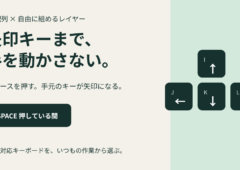
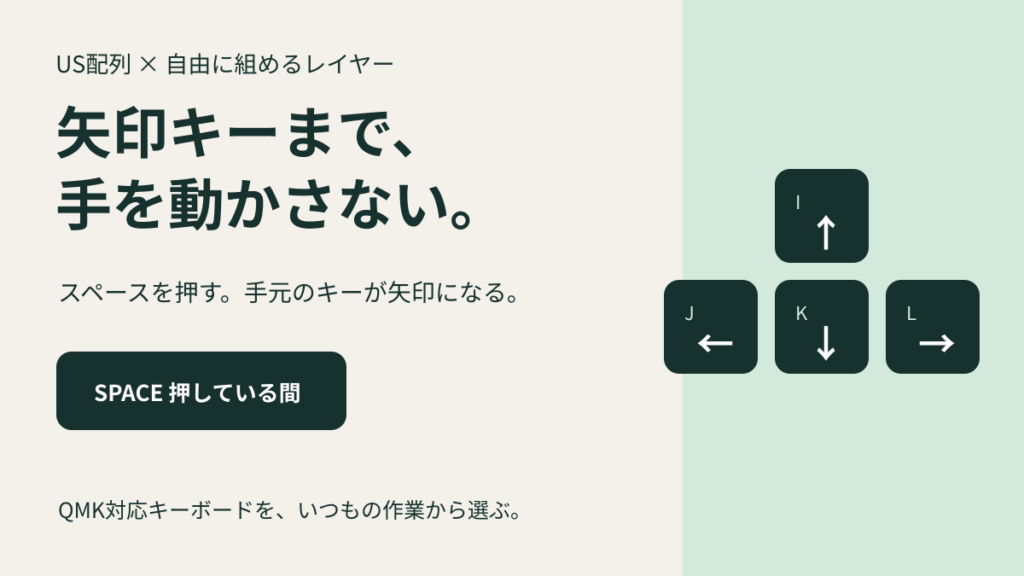
そこで、スペースを押している間だけ、I・J・K・Lを矢印にする。削除もEnterも、指の届く場所へ持ってくる。ちょっと変わった設定ですが、キーボードを自分の仕事に合わせる楽しさは、こういうところにあります。
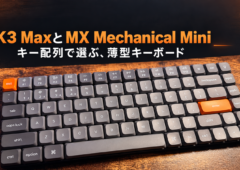
私が愛用しているのはKeychron K3 MaxのUS配列。ロジクールのMX Mechanical Miniも使っていますが、こちらはJIS配列です。機器やアプリとの連携は便利でも、キーの役割を細かく組み替えたくなると、また別の選び方が必要になります。
今回は、自由に編集できる「レイヤー」という視点から、QMKに対応するUS配列のメカニカルキーボードを比較します。薄さを優先するならK3 Max、通常の高さでスイッチ交換も楽しむならV1 Max、据え置きのアルミ筐体を選ぶならQ1 Max。この3台を出発点に、どこへお金をかけると自分に合うのかを考えます。
Table of contents
スペースキーに、もう一つ仕事をしてもらう
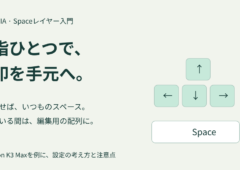
レイヤーは、同じキーに重ねておく別の配列です。例えば、普段のJは文字の「j」。スペースを押している間だけ、左矢印になる。スペースを単独で短く押したときは、いつもどおり空白を入力します。
私のMacでの設定を例にすると、こんな形です。
| 押すキー | 動作 |
|---|---|
| スペースを単押し | 空白 |
| スペース+I | 上へ |
| スペース+J/K/L | 左/下/右へ |
| スペース+A | Backspace |
| スペース+S | 前方の文字を削除 |
| スペース+N | Enter |
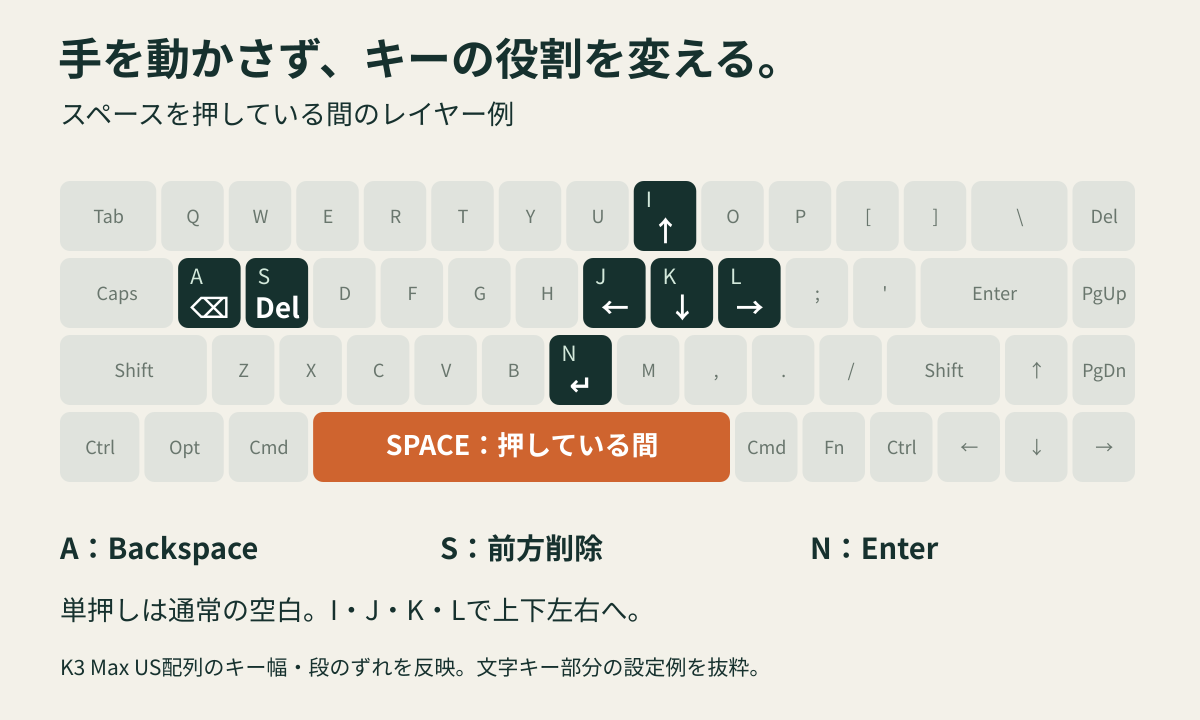
QMKでも、単押しと押している間の役割を分けるLayer-Tapと、編集用レイヤーを組み合わせることで、こうした配列を作れます。まずは矢印の四つだけでも十分です。いきなり全部のキーを変える必要はありません。
「一文字戻って直す」「次の行へ移る」を、文字を打つ位置の近くで済ませる。キーを増やすより、使う場面に合わせて役割を増やす発想です。
一回の移動は、ほんのわずか。それでも、文章を書くたびに繰り返していると、積み重なります。仮に1日30秒ぶんの手間が減るなら、毎日使うとして年間182.5分、約3時間です。これは効果を測定した数字ではなく、30秒×365日の試算。それ以上に、一文字直すたびに手を移す小さな面倒を減らせることに、私は魅力を感じます。
Fnキー付きなら、何でもいいわけではない
Fnを押すと音量が変わるキーボードは珍しくありません。しかし、その裏側の配列が固定されていると、好きな位置に矢印やEnterを置けないことがあります。
今回確認したいのは、次の三つです。
- レイヤー内のキーを、自分で割り当て直せる
- スペースなどに、単押しと長押しの別々の役割を持たせられる
- 設定できる範囲と、より細かな調整方法が公開されている
QMKは、キーボードの動作を決めるファームウェアです。VIAやKeychron Launcherは、対応するキーボードの設定を変更するための画面です。基本的なキーの変更から始めて、必要に応じてQMKの設定へ踏み込めることが魅力です。
ただし、QMK対応という名前だけで、すべての調整が画面上からできるわけではありません。特に、素早く続けて打ったときに「空白」か「レイヤー切り替え」かをどう判定するかは大切です。高度な調整にはコードの変更やファームウェアの書き込みが必要になる場合があります。購入前には、正確な機種・配列に対応する説明書とソースの案内も確認したいところです。
参考:QMK/VIAでできること(Keychron・日本語)
まず比較したいのは、この3台
同じメーカーの3台を取り上げるのは、薄型・樹脂筐体の通常型・アルミ筐体の通常型という違いを比べやすいからです。「値段が上がるほどレイヤーが便利になる」と考える必要はありません。キーをどう使うかとは別に、高さや重さ、筐体へどこまで求めるかで選びます。
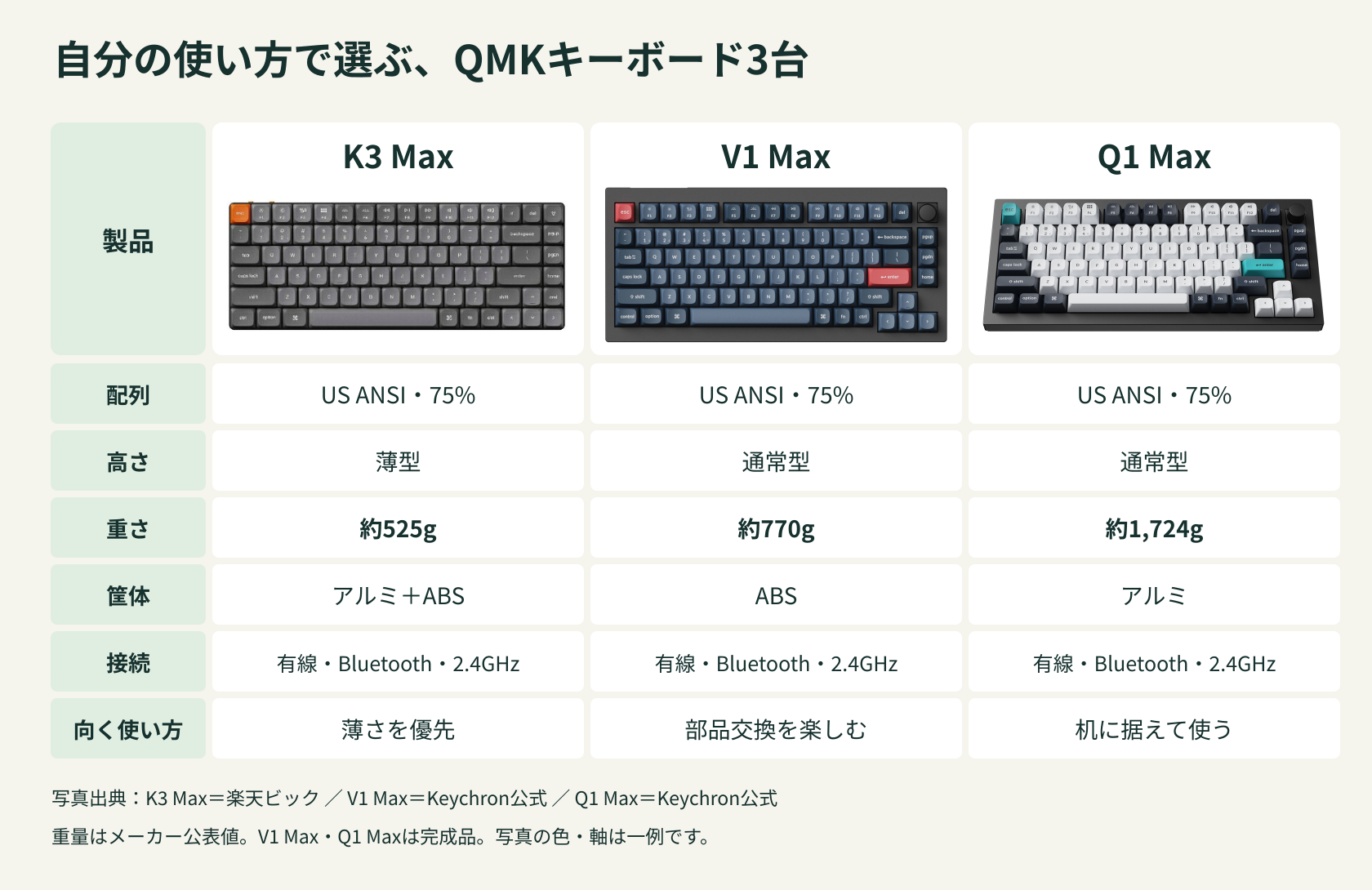
写真出典:K3 Max(楽天ビック)、V1 Max(Keychron公式の製品写真)、Q1 Max(Keychron公式の製品写真)。
重量はメーカー公表値で、V1 Max・Q1 Maxは完成品の値です。購入時はキーキャップとスイッチが付属する完成品か、別途用意するベアボーンかを確かめてください。
K3 Max:ノートPCの横に置くなら、まず薄型から
K3 Maxは、私が愛用している1台です。75%配列で、ファンクションキーと矢印キーを残しながら、テンキーを省いています。いきなりキーの少ない配列へ飛び込まなくても、普段どおり使いながらレイヤーを試せます。
仕様では約525g、幅306mm。薄型なので、普通の高さのメカニカルキーボードとは、指を置く位置や手首の構え方が変わります。ノートPCと行き来する机では、この高さも比較しておきたいポイントです。
注意したいのはスイッチ交換。K3 Maxには仕様違いがあるため、交換を楽しみたいならホットスワップ対応のモデルを選びます。また、薄型用のスイッチと一般的なMXタイプは同じものとして扱えません。「後から好きなスイッチを買えばいい」と決める前に、互換性を確認してください。
価格の目安は、RGB・茶軸のUS完成品(K3M-H3-US)が22,990円。ただし、確認した楽天ビックの掲載は売り切れでした。近い薄型モデルも調べましたが、今回確認した販売先では在庫のある代替を見つけられませんでした。急ぎなら入荷時期を確かめてから選んでください。
V1 Max:キーの割り当ても、スイッチも変えてみたい人へ
V1 Maxは、通常の高さのキーとABS筐体を組み合わせたモデルです。約770gの完成品で、右上にノブを備えています。QMK対応を入口に、キーの割り当てに加えてスイッチやキーキャップにも手を伸ばしたい人の比較候補になります。
3ピン・5ピンのMXタイプのメカニカルスイッチに広く対応するホットスワップ仕様です。K3 Maxの薄型とは、交換部品を選ぶ前提が変わります。薄さよりも、通常型の部品から選ぶ楽しさを優先するなら、こちらが考えやすいでしょう。
同じ「V1」でもMax、8K、Ultraなどの名前があります。後継らしい名前だから同じQMK環境だろう、と置き換えないこと。この記事で比較しているのはV1 MaxのUS ANSI完成品です。
レトロカラー・茶軸のUS完成品(V1M-R3-US)は20,900円の掲載を確認しました。こちらも確認店では在庫がなく、取り寄せは注文前の問い合わせが必要です。
Q1 Max:持ち歩くより、机の上の1台を作り込みたい
Q1 Maxは、約1,724gのアルミ筐体です。重さはK3 Maxの3倍以上。バッグへ気軽に入れる用途よりも、決まった机へ据えて使う前提で選びたいモデルです。
こちらも通常型のメカニカルスイッチを交換でき、キーキャップや配列の変更を楽しめます。QMKでレイヤーを作れることに加えて、アルミ筐体やガスケット構造といった本体の作りへ予算をかける選択です。
スペース+文字キーの操作が目的なら、重い上位モデルが必須というわけではありません。薄さを取るのか、筐体の重さや作りを取るのか。価格差は、まずここから考えると整理しやすくなります。
シェルホワイト・赤軸のUS完成品は43,890円。Amazonで販売元SUPERKOPEK、発送Amazonの在庫あり掲載を確認できました。
商品カードの一部は、同じ商品名で各ショップを探す検索リンクです。検索結果にJIS配列や別の軸が混ざる場合があるため、選択中の仕様を確認してください。
価格・在庫は2026年10月6日19時台の確認時点です。いずれも税込。配送料は購入先・地域で確認してください。色や軸の選択を変えると、価格と在庫も変わります。
「US配列」と「自由に設定できる」は、別々に確認する
商品名に英語配列と書いてあっても、US ANSIとISOではEnterの形や周辺のキー配置が異なります。また、同じシリーズにJIS配列が混ざっていることもあります。カートへ進む前に、商品名だけでなく選択中の配列と写真を見てください。
QMK対応も、メーカー全体ではなく機種ごとの話です。同じシリーズの新型が別の設定方式へ変わる場合があります。VIA対応の記載だけを頼りに、QMKのソースを編集して自由に書き込めるところまで想定するのも早計です。
さらに、レイヤーで作った配列でも、CommandやOptionを含むショートカットの結果はOSやアプリに左右されます。Macで便利な設定をWindowsへ持っていくなら、その違いも調整します。
最初の目標は、四つの矢印でいい
最初から何十個ものマクロを覚える必要はありません。スペースを押している間だけI・J・K・Lを矢印にする。その四つを普段の文章編集で使ってみて、もっと近くに欲しい操作が出てきたら足します。
まず試すなら、四つの矢印を設定する手順へ。K3 MaxのMac/Windows設定例と、元へ戻せる試し方をまとめています。
自分に合うキーボードは、キーが多いものとも、機能が多いものとも限りません。いつもの作業を思い浮かべたときに、「この操作、ここでできたらいいのに」を形にできる1台です。
薄さを優先するならK3 Max。通常型のスイッチも試したいならV1 Max。机に据えた本体の作りにこだわるならQ1 Max。まずは、この違いから選んでみてください。