PR
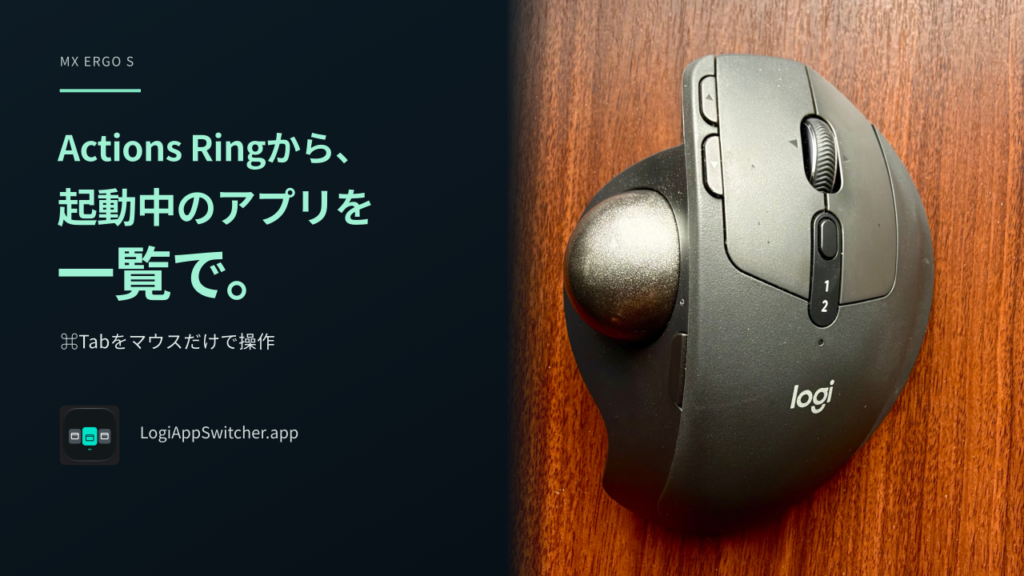
MX ERGO SのActions Ringから、Macで起動中のアプリを一覧表示し、マウスだけで切り替える。今回は、自作の補助アプリ「LogiAppSwitcher」の使い方と導入時の注意点を紹介します。
ロジクールのマウスは便利です。ボタンに好きな操作を割り当てられるだけでも手放せなくなるのですが、なかでも気に入っているのが「Actions Ring」。マウスのそばに、よく使う操作を集めておける感覚がとてもいい。
クリックする。操作を選ぶ。そのまま作業へ戻る。キーボードへ手を移す場面が減ると、ほんの小さな操作でも気持ちよさが変わります。
ところが、使うほどに一つだけ欲しくなったものがありました。
「Actions Ringから、起動中のアプリを一覧で出したい」
Macの⌘Tabで出る、あのアプリ一覧です。Dockのアイコンをクリックしてアプリを切り替えることは、もちろん普段からできます。欲しかったのは、いま起動しているアプリを一覧で見渡し、Actions Ringから呼び出したその流れで選ぶ操作でした。
⌘キーを押し続けなくても一覧を表示しておき、マウスだけで候補を選ぶ。そこで作ったのが、Mac用の小さな補助アプリ「LogiAppSwitcher」です。実際に使ってみると、これが非常に便利でした。
Table of contents
Actions Ringは、よく使う操作を手元に集める機能
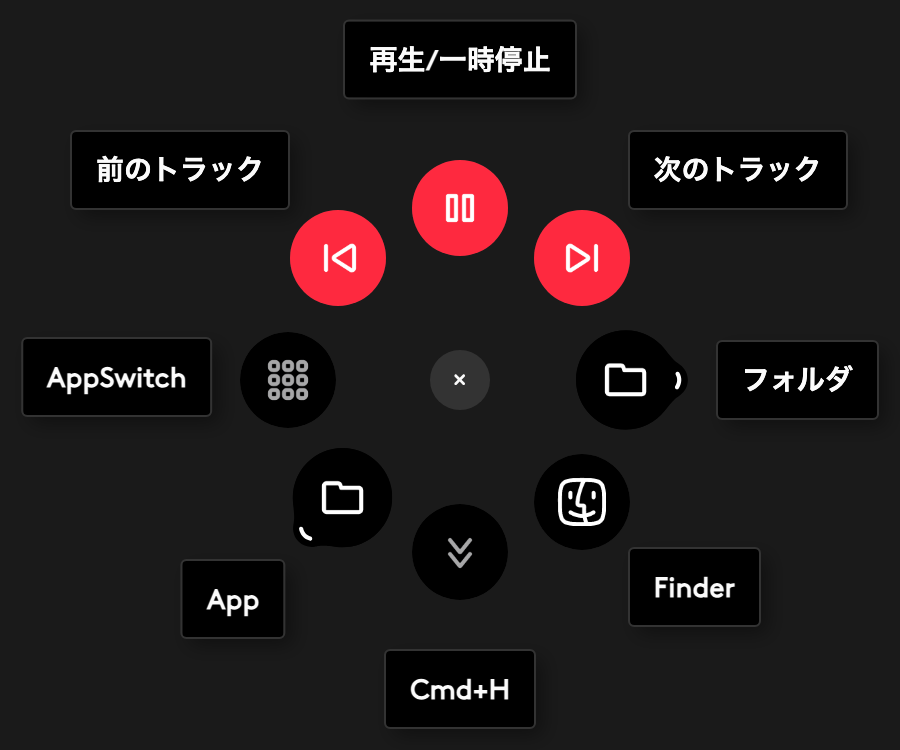
Actions Ringは、Logi Options+で利用する操作メニューです。対応するマウスやトラックボールのボタンに割り当てると、カーソルの近くに円形のメニューが現れます。そこから、使いたい操作をクリックして選びます。
使用中のアプリに合わせて内容を変えたり、よく使う操作をまとめたり。私の設定にも、アプリやフォルダーを開く項目、Finder、⌘H、メディア操作などを置いています。
ボタン一つに一つの機能を割り当てる使い方に加えて、その場で複数の操作から選べるのが魅力。あれも割り当てたい、これもすぐ呼び出したい、というときに便利です。
私がやりたいのも、この延長です。リングの中に、起動中のアプリ一覧を呼び出す入口も置いておきたいのです。
マウスを選ぶなら、Actions Ringへの対応を確認
これから購入するなら、まずActions Ringに対応している機種かを確認しておきたいところです。ロジクール製であれば何でも同じように使える、と考えて選ばないほうが確実です。
今回の候補は、次の3機種です。いずれもロジクール公式のActions Ring対応一覧に掲載されています。
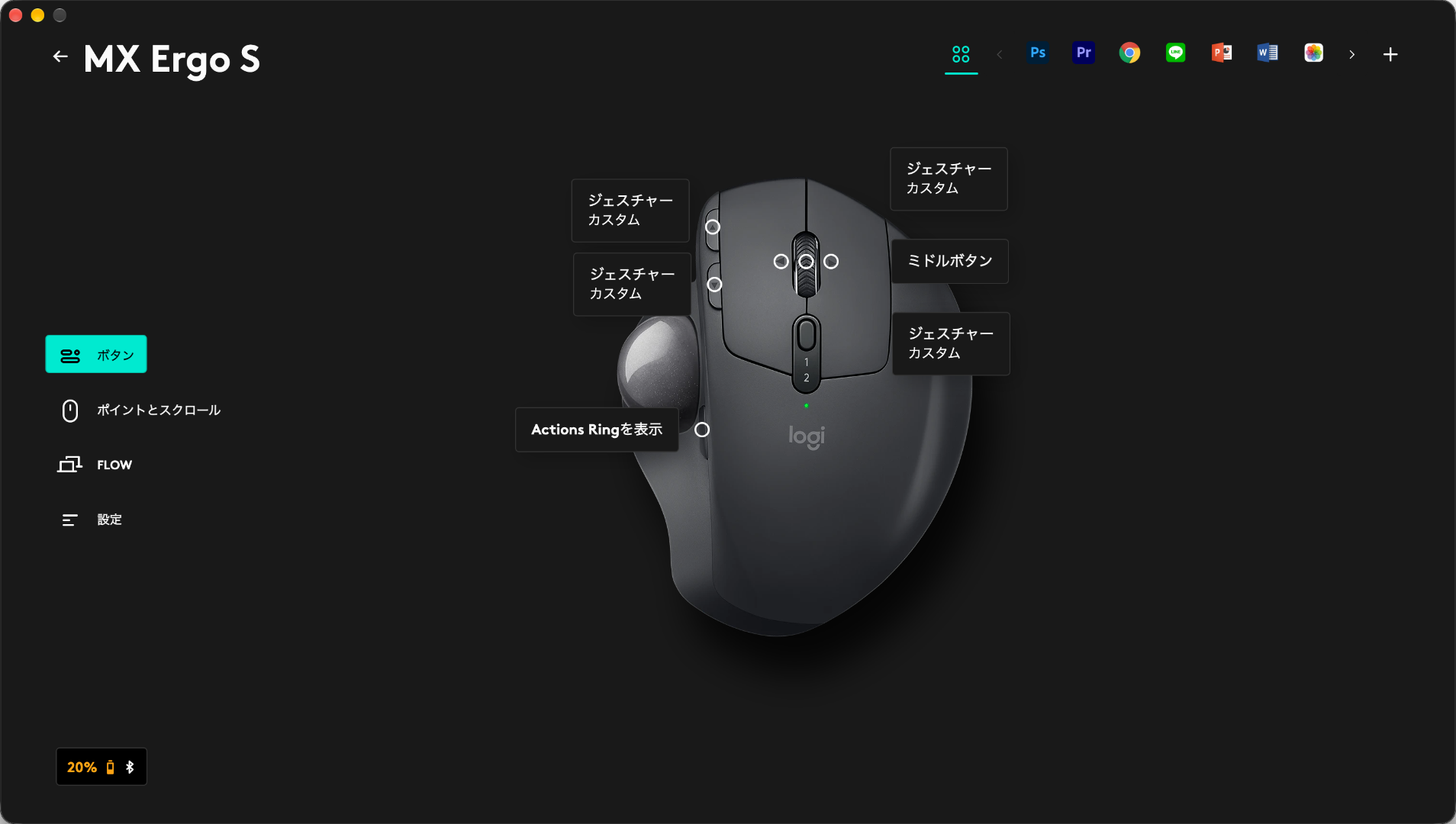
- MX ERGO S:親指でボールを動かすトラックボール。私が今回組み合わせている機種です。本体を動かさず操作するスタイルなら、まず見ておきたい製品です。
- MX Master 4:本体を動かすマウスが好みならこちら。Actions Ringや触覚フィードバックを備えた高機能モデルです。
- MX Anywhere 3S:コンパクトなマウスが好みの人向け。机の上で大きなマウスを使うスタイルとは、違った選択肢になります。
PR・商品リンク
MX ERGO S(MXTB2)
MX Master 4(MX2400PG)
MX Anywhere 3S(MX1800GR)
私の使い方では、MX ERGO Sとの組み合わせが気に入っています。トラックボールを操作する流れの中に、Actions Ringの呼び出しとアプリ切り替えを組み込める。別の操作のために持ち替える感覚が少なく、快適です。
⌘Tabの一覧を、表示したまま選びたい
Macでは⌘Tabを押すと、起動中のアプリが並びます。キーボードで切り替えるにはおなじみの操作ですが、私が欲しいのは、その一覧をマウスで選ぶまで出しておくことでした。
私が試した設定では、⌘Tabの一覧を表示したまま、マウスで選び終わるまで待つ動きにはできませんでした。⌘キーを押した状態を保ち、選び終わったところで解除する。このひと手間を、小さなアプリに任せることにしました。
LogiAppSwitcherで、⌘Tabをマウスだけで操作
LogiAppSwitcherをActions Ringから実行すると、macOS標準の⌘Tabアプリ一覧を表示したまま、マウスで選択できます。
クリックすると⌘キーを解除。Escキーでも解除でき、操作しないまま20秒が過ぎた場合も解除する仕組みです。
LogiAppSwitcherは、今回自作したMac用の補助アプリです。ロジクール公式の追加機能ではありません。
新しいアプリ一覧を覚える必要はありません。普段から見慣れたMacの一覧を、そのままマウスで使える。ここが気に入っています。
アイコンは黒とミント色のアプリ一覧をモチーフにしました。Actions Ringに置いたときも、何をするものか分かりやすい見た目です。

LogiAppSwitcherをダウンロード
LogiAppSwitcherの導入方法とアクセシビリティ設定
今回のLogiAppSwitcher配布版は、Appleシリコン搭載Mac向けです。Intel Mac向けの実行ファイルは含んでいません。
Actions Ringには対応する機器とLogi Options+が必要です。2026年10月13日現在、最新のLogi Options+はmacOS 14以降向けに案内されています。お使いの環境を確認してから導入してください。
LogiAppSwitcherを使うには、Macのアクセシビリティ許可が必要です。⌘キーの保持と解除を補助するアプリなので、導入時にこの設定を行います。
配布版はDeveloper ID署名がなく、公証済みであることも確認できていません。ダウンロード後にmacOSから確認や警告が出る可能性があります。
設定を済ませたら、Actions RingからLogiAppSwitcherを起動するように割り当てます。下の動画では、Actions Ringからアプリ一覧を呼び出して、ポインターで候補を選ぶまでの動きを紹介しています。画面に一覧が残っているので、選びたいアプリを目で探しながら操作できます。
MX ERGO Sが、さらに快適になった
Actions Ringだけでも十分に便利です。そこに「起動中のアプリを一覧で呼び出す」が加わると、いつものリングから次の作業先まで選べるようになります。
いま開いているアプリを見渡し、次に使うものを選ぶ。⌘キーを押し続けなくても一覧が残るので、急がずに探せます。大きな機能ではありませんが、実際に使うと、この小ささがちょうどいい。
私と同じように、Actions Ringを使っていて「アプリの一覧もここから出したい」と思っていた方には、試してみてほしい組み合わせです。
参考
確認日:2026年10月13日