PR
名刺のデザインは決まった。名前も肩書きも入れた。最後にメールアドレスを置こうとして、ふと手が止まる。「普段使っているGmailでいいのかな」。
そのまま使っても、もちろん仕事の連絡はできます。ただ、これから屋号で仕事を増やし、自分のホームページも作るつもりなら、印刷する前に決めておきたいことがあります。メールとサイトを、どんな名前でそろえるかです。
ABLENETは、独自ドメインのメールとホームページを一つのレンタルサーバーで運用したい人の候補になります。この記事では料金表の細かな比較よりも、「自分にそこまで必要か」「名刺に載せるまで何をするか」を整理します。
Table of contents
メールとサイトの名前がそろうと、案内がすっきりする
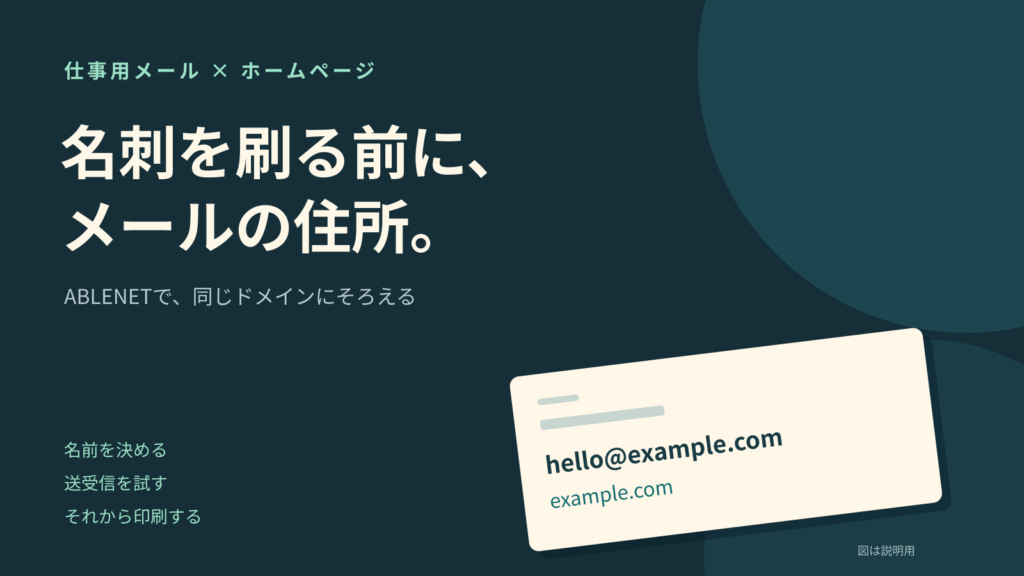
独自ドメインは、自分で取得するインターネット上の名前です。たとえば説明用の example.com なら、サイトを example.com、連絡先を hello@example.com のようにそろえられます。この例は実際の申込先や連絡先ではありません。
大切なのは、立派に見せることだけではありません。名刺、メールの署名、サイトの連絡先で同じ名前を使えば、案内する側も受け取る側も確認しやすくなります。
一方で、一度配った紙の名刺は後から書き換えられません。メールアドレスを変えると、名刺の刷り直しだけでなく、取引先への案内や登録先の変更も出てきます。今後も使いたい名前を先に考えておく価値は、ここにあります。
まずは三つの選び方から、自分に近いものを
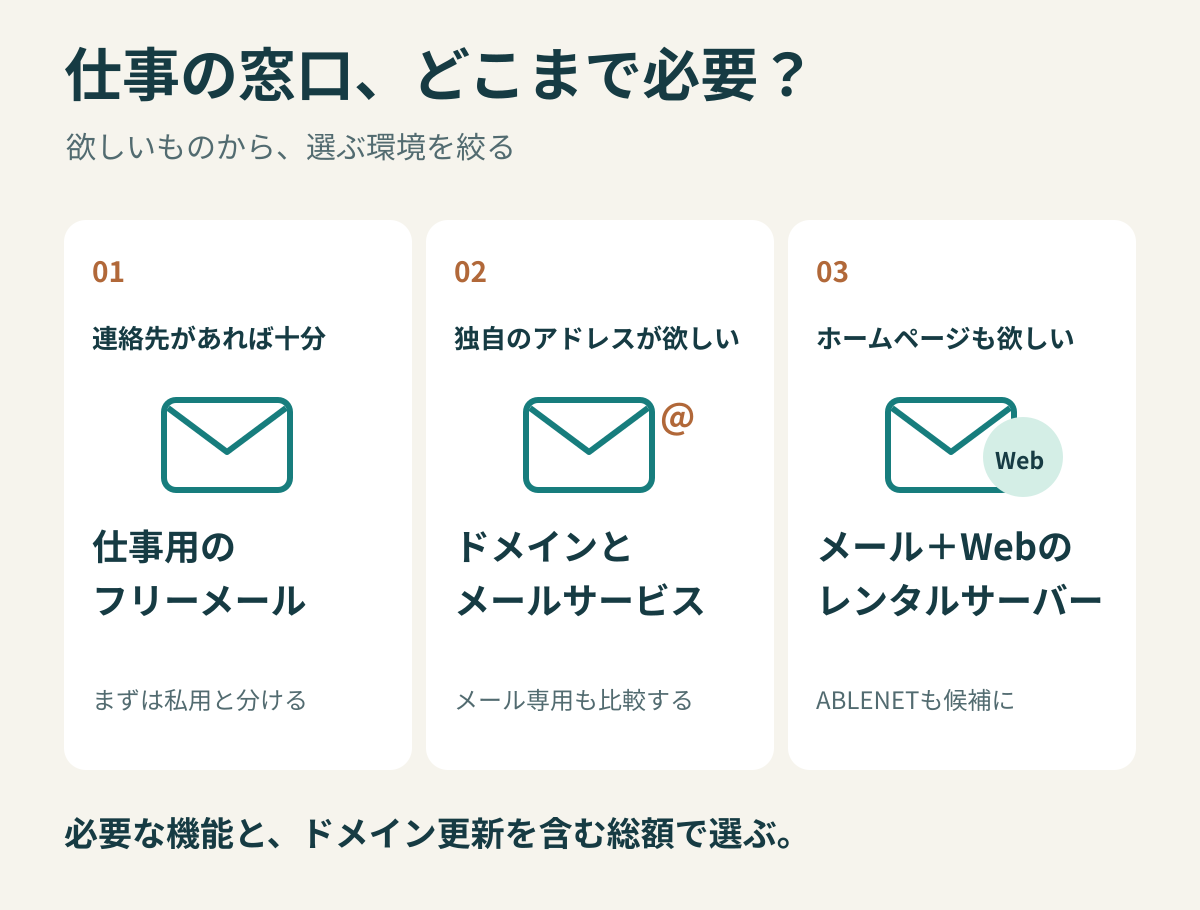
- 連絡先だけあれば十分。仕事用のフリーメールを分ける方法が候補です。ホームページを作る予定がなければ、サーバーまで契約する必要があるかは一度立ち止まって考えたいところです。
- 独自ドメインのメールだけ欲しい。メール専用サービスも比較対象になります。取得・更新するドメインの費用と、メールの利用料を合わせて見ます。
- メールも、自分のホームページも欲しい。ABLENETのような共用レンタルサーバーが候補になります。WordPressで実績紹介やサービス案内を育てていきたい人にも、この組み合わせは分かりやすいでしょう。
「独立したから全部必要」と決めるより、これから相手に何を見てもらい、どこへ連絡してもらうかで選ぶ方が無駄がありません。
ABLENETでまとめられるもの、別に用意するもの
ABLENETの現行共用レンタルサーバーは、メールアカウントの作成、メール転送、WordPressの簡単インストール、無料SSLに対応しています。基本機能は全プラン共通です。機能の有無だけでなく、必要な容量や使い方に合うプランを選びます。公式の機能・仕様
ここで混同しやすいのが、「ドメインを取る」と「メールが使えるようになる」の違いです。名前を取得したら、その名前で使うメールアカウントを作り、メールソフトなどへ設定します。ホームページも、契約しただけで自己紹介や実績が完成するわけではありません。掲載する文章や写真は用意する必要があります。
最初のサイトは、事業内容、頼めること、連絡先が分かる小さな構成でも十分に出発できます。ページを増やす前に、「この人に何を頼めるのか」が伝わるかを確かめましょう。
「ドメイン無料」は、自分が選ぶ名前で確かめる
ABLENETのFree Domainは、サーバーの年払い契約など所定の条件で対象ドメインの取得・更新・移管料が無料になる仕組みです。月払い・半年払いは対象外で、1サーバーにつき1つ。すべての末尾が無料になるわけではありません。
2026年10月6日に確認した公式表では、.com、.net、.org、.biz、.info が対象。.jp は対象外で、取得・更新は各3,200円です。「屋号.jpで名刺を作りたい」という場合は、その分を含めて予算を見ます。公式の対象ドメインと料金
ライトプランの年払いは9,960円、月額換算830円です。対象の .com をFree Domainで利用する場合と、対象外の .jp を取得する場合では支払額が変わり、後者は掲載料金を単純合算すると初年度13,160円になります。いずれも税込。追加オプションや申込時の条件は別に確認してください。
なお、年払いは月ごとに830円を払う契約ではありません。契約は自動更新です。月払いから長期契約までの支払額を比べたい場合は、ABLENETライトの支払期間別ガイドにまとめています。公式料金表
名刺を発注する前に、ここまで試す
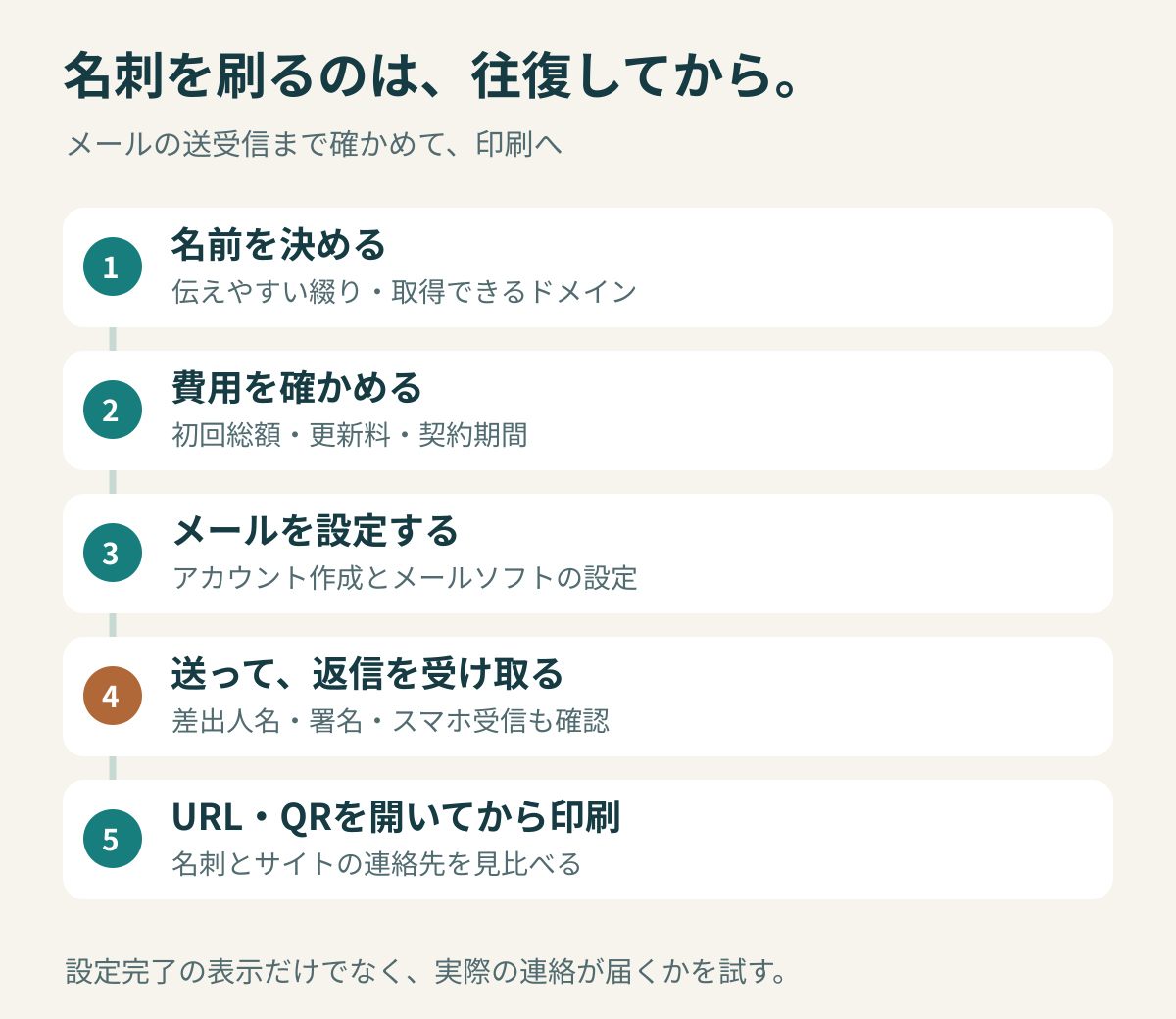
- 名前を決める。口頭でも伝えやすいか、紛らわしい綴りがないかを確認。希望のドメインが取得できるかも調べます。
- 費用を確認する。最初に支払う総額、ドメインの更新料、契約期間を見てから申し込みます。
- メールアカウントを作る。公式手順ではDirectAdminの「Eメールマネージャー」から「Eメールアカウント」を開き、使う名前とパスワードを設定します。作成後にメールソフト用の情報が表示されます。公式の作成手順
- 実際に送って、返信を受け取る。設定画面を閉じただけで完了にせず、別のメールアドレスとの往復で確認。差出人名と署名、スマートフォンでの受信も見ておきます。
- サイトのURLと名刺を見比べる。公開したページを開けるか、連絡先が同じか、QRコードを載せるなら読み取れるかを確かめてから印刷します。
すでに使っているドメインを移す場合は、もっと慎重に。サイトとメールの準備をしてからDNSの設定を切り替える流れが公式に案内されています。新しい受信環境を確かめる前に古い契約を解約すると、連絡を受け取れなくなるおそれがあります。公式の申込・移行の流れ
こんな人は、別の選び方も比較したい
メールだけ欲しい人、WordPressなどの管理を増やしたくない人、電話で設定を相談しながら進めたい人は、別サービスも比較したいところです。ABLENETの公式仕様で案内されているのはメールサポートで、電話対応ではありません。
また、メールとサイトを一つのサーバーへまとめると、契約や設定の管理先を集約できますが、そのサーバー側の問題が両方へ影響する可能性もあります。大事な連絡が集中するなら、バックアップと緊急時の連絡方法まで考えておくと安心です。
名刺の次に作るものまで考えて選ぶ
名刺に入れるメールアドレスを決めることは、その後の仕事の窓口を決めることでもあります。
連絡先だけなら、まずは今ある方法を整理する。実績やサービスを伝えるホームページも育てたいなら、メールとサイトをまとめられる環境を選ぶ。ここが決まると、サーバーの料金表も自分に必要な条件で読めるようになります。
ABLENETを候補にするなら、最初に確認したいのは希望するドメインと初回の支払総額です。名刺を刷った後で迷うより、その前に一度そろえておきましょう。
料金・対象条件は2026年10月6日確認。申込前に公式の最新表示をご確認ください。